Wie man WBPP beschleunigt: die zeitraubenden Optionen abschalten
Im Netz gibt es viele Videos, die dir beibringen, wie man WBPP benutzt, und viele beklagen sich auch oft, dass WBPP zu lange läuft—aber offenbar hat noch niemand gezeigt, „wie man WBPP beschleunigt“. Tatsächlich lässt sich die Verarbeitung deutlich beschleunigen, indem man ein paar Optionen in WBPP nicht ankreuzt. Dieser Artikel gibt diese Kniffe in der Reihenfolge der WBPP-Seiten weiter.
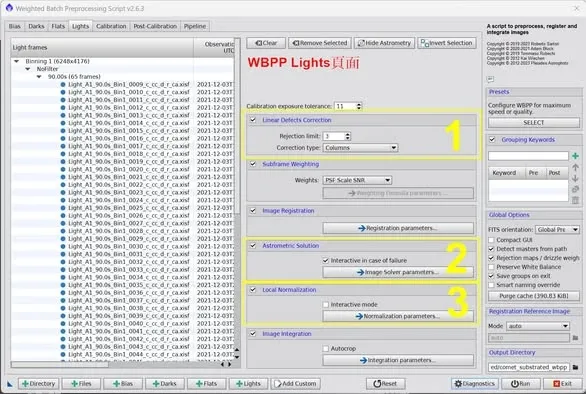
Light-Seite
-
Linear Defects Correction: nicht ankreuzen. Das ist für CCDs gedacht und funktioniert ohnehin nicht gut—es neigt dazu, Artefakte zu erzeugen.
-
Astrometric Solution: nicht ankreuzen. Diese Funktion ist zwar sehr praktisch, aber in manchen Fällen versucht die Software, wenn das Plate-Solving nicht gelingt, es immer weiter und wirft erst dann einen Fehler und bricht das Skript ab, wenn sie wirklich am Ende ist—extrem zeitraubend. Ich empfehle, nach dem Durchlauf von WBPP selbst ImageSolver auszuführen und die korrekten Aufnahmedaten einzugeben, um das Plate-Solving durchzuführen.
-
Local Normalization: nach Ermessen ankreuzen. Wenn du nur schnell ein Integrationsergebnis willst, dann kreuze es nicht an; willst du ein mit LN optimiertes Bild, kannst du in die Normalization parameters gehen und die Anzahl der Frames, aus denen das Referenzbild erzeugt wird, verringern (etwa 7–10), um die Sache zu beschleunigen.
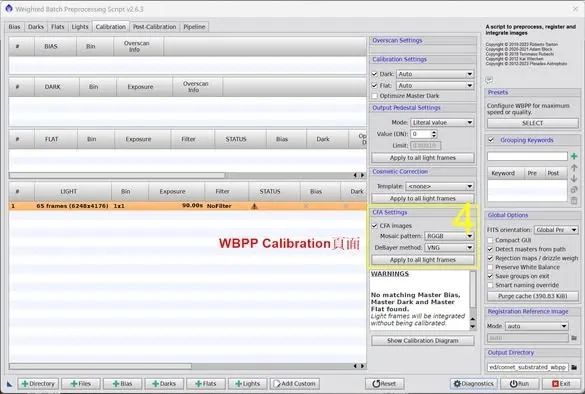
Calibration-Seite
- CFA Settings: Gib bei einer Farbkamera die CFA-Anordnung ausdrücklich an (zum Beispiel das gängige RGGB), damit die Software keinen Fehler wirft und Zeit verschwendet.
Post-Calibration-Seite
-
Channels configuration: Für ein schnelles Ergebnis wähle Combined RGB; für das beste Ergebnis wähle Separated RGB.
-
Drizzle configuration: Wenn du kein Drizzle machen willst oder nur schnell das Integrationsergebnis erfahren möchtest, kreuze Enable nicht an.
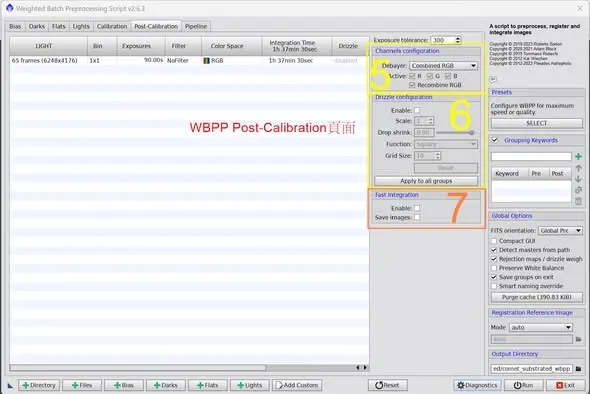
Beschleunigungsoption bei ausreichend Arbeitsspeicher
- Fast Integration: Wenn der Rechner, auf dem PI läuft, ausreichend Arbeitsspeicher hat, bietet sich hier eine Option zum schnellen Integrieren. Nachdem du Enable angekreuzt hast, schreibt WBPP während der Verarbeitung keine Zwischendateien auf die Festplatte, sondern hält alles im Arbeitsspeicher und erzeugt am Ende nur die fertig integrierte Datei (willst du diese Zwischendateien behalten, kannst du Save images ankreuzen). Außerdem verwendet Fast Integration einen schnelleren Integrationsalgorithmus.
Das waren ein paar Kniffe, um die Integrationsverarbeitung in WBPP zu beschleunigen. Der Kerngedanke ist: Halte „schnell sein wollen“ und „beste Qualität wollen“ klar auseinander—schalte diese zeitraubenden Optionen beherzt ab, wenn du schnell ein Ergebnis sehen willst, und schalte sie eine nach der anderen wieder ein, wenn es an das fertige Endprodukt geht.