چگونه WBPP را سریعتر کنیم: خاموش کردن گزینههای زمانبر
در اینترنت ویدیوهای فراوانی هست که کار با WBPP را آموزش میدهند، و بسیاری هم مدام گلایه میکنند که اجرای WBPP خیلی طول میکشد؛ اما به نظر میرسد هنوز کسی «چگونه WBPP را سریعتر کنیم» را آموزش ندادهاست. راستش، تنها با تیک نزدن چند گزینه در WBPP میتوان سرعت پردازش را بهروشنی بالا برد. این نوشته همین ترفندها را به ترتیب صفحههای WBPP با شما در میان میگذارد.
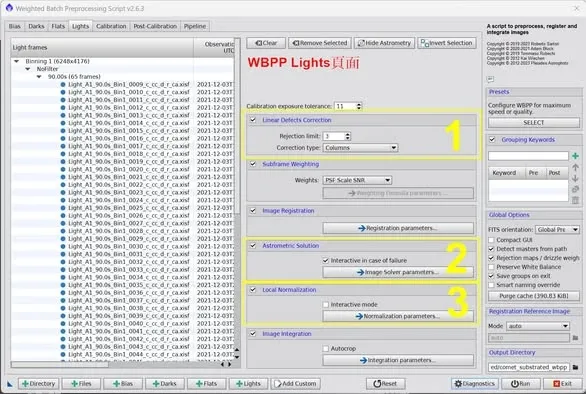
صفحهٔ Light
-
Linear Defects Correction: تیک نزنید. این گزینه برای CCD است و اثرش هم چندان خوب نیست؛ بهآسانی آرتیفکت میسازد.
-
Astrometric Solution: تیک نزنید. این قابلیت با اینکه بسیار راحت است، در برخی موقعیتها اگر plate solving (تعیین مختصات نجومی) به نتیجه نرسد، نرمافزار مدام تلاش را تکرار میکند و تنها وقتی واقعاً هیچ راهی نماند خطا میدهد و اسکریپت را قطع میکند — بسیار زمانبر است. پیشنهاد میکنم پس از پایان اجرای WBPP، خودتان ImageSolver را اجرا کنید و با وارد کردن دادههای درست عکاسی، plate solving را انجام دهید.
-
Local Normalization: با سنجیدن شرایط تیک بزنید. اگر فقط میخواهید بهسرعت نتیجهٔ اینتگریشن (integration) را ببینید، تیک نزنید؛ اگر تصویری بهینهشده با LN میخواهید، میتوانید به Normalization parameters بروید و تعداد فریمهای سازندهٔ تصویر مرجع را کم کنید (مثلاً 7–10) تا سرعت بالا برود.
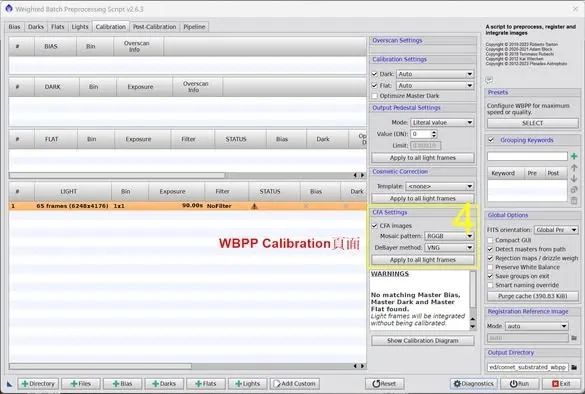
صفحهٔ Calibration
- CFA Settings: برای دوربین رنگی، چیدمان CFA را صراحتاً مشخص کنید (مثلاً RGGB که رایج است) تا نرمافزار خطا ندهد و وقت هدر نرود.
صفحهٔ Post-Calibration
-
Channels configuration: اگر نتیجهٔ سریع میخواهید، Combined RGB را انتخاب کنید؛ اگر بهترین نتیجه را میخواهید، Separated RGB را برگزینید.
-
Drizzle configuration: اگر قصد انجام Drizzle ندارید، یا فقط میخواهید بهسرعت از نتیجهٔ اینتگریشن باخبر شوید، Enable را تیک نزنید.
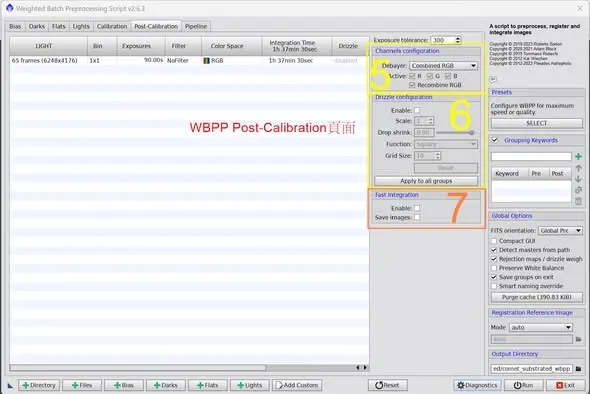
گزینهٔ شتابدهی وقتی حافظه کافی است
- Fast Integration: اگر رایانهای که PI را روی آن اجرا میکنید حافظهٔ کافی داشته باشد، اینجا یک گزینهٔ اینتگریشن سریع در اختیارتان است. پس از تیک زدن Enable، WBPP در جریان پردازش فایلهای میانی را روی دیسک نمینویسد، بلکه همه را در حافظه نگه میدارد و در پایان فقط فایل اینتگریشنشده را میسازد (اگر میخواهید این فایلهای میانی را نگه دارید، میتوانید Save images را تیک بزنید). افزون بر این، Fast Integration از الگوریتم اینتگریشن سریعتری استفاده میکند.
اینها چند ترفند برای شتاب دادن به پردازش اینتگریشن در WBPP بود. ایدهٔ اصلی این است: مرز «سرعت» و «بهترین کیفیت» را روشن نگه دارید — وقتی میخواهید نتیجه را زود ببینید، بیپروا این گزینههای زمانبر را خاموش کنید و هنگامی که نوبت به ساختن اثر نهایی رسید، یکییکی آنها را دوباره روشن کنید.