Como acelerar o WBPP: desativar as opções que consomem tempo
Há na internet muitos vídeos que ensinam a usar o WBPP, e muita gente costuma reclamar que o WBPP demora demais para rodar, mas parece que ninguém ensinou ainda “como acelerar o WBPP”. Na verdade, basta deixar desmarcadas algumas opções do WBPP para acelerar sensivelmente o processamento. Este artigo compartilha essas dicas seguindo a ordem das páginas do WBPP.
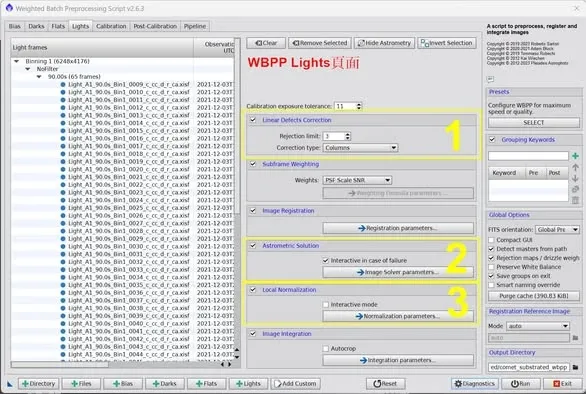
Página Light
-
Linear Defects Correction: não marque. Isto é para CCDs e, além disso, não funciona bem: tende a produzir artefatos.
-
Astrometric Solution: não marque. Este recurso é muito prático, mas em alguns casos, se não conseguir fazer o plate solving (resolução astrométrica), o software fica tentando repetidamente e só lança um erro, interrompendo o script, quando realmente esgota todas as tentativas — algo extremamente demorado. Recomendo que, depois de o WBPP terminar, você mesmo execute o ImageSolver e insira os dados de captura corretos para fazer o plate solving.
-
Local Normalization: marque conforme seu critério. Se você quiser apenas obter rapidamente um resultado de integração, não marque; se quiser uma imagem otimizada com a LN, pode entrar em Normalization parameters e reduzir o número de frames usados para gerar a imagem de referência (por exemplo, 7 a 10) para ganhar velocidade.
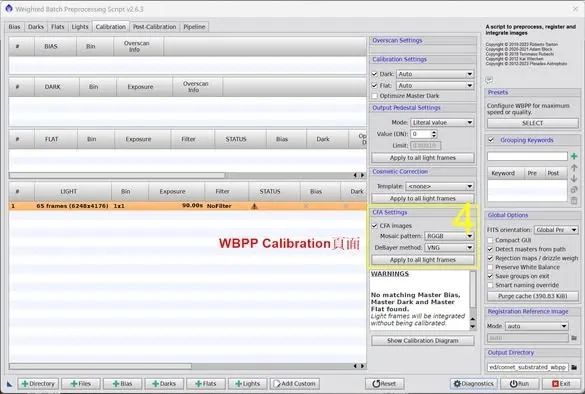
Página Calibration
- CFA Settings: para câmeras coloridas, especifique explicitamente a disposição do CFA (por exemplo, o comum RGGB), para evitar que o software lance um erro e desperdice tempo.
Página Post-Calibration
-
Channels configuration: para um resultado rápido, escolha Combined RGB; para o melhor resultado, escolha Separated RGB.
-
Drizzle configuration: se não for fazer o Drizzle, ou apenas quiser saber rapidamente o resultado da integração, não marque Enable.
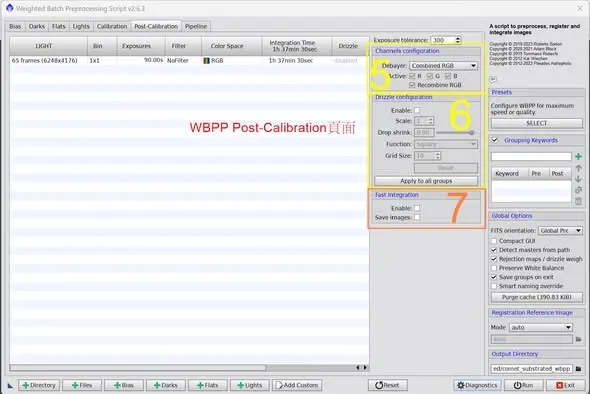
Opção de aceleração quando há memória de sobra
- Fast Integration: se o computador que roda o PI tiver memória de sobra, aqui é oferecida uma opção de integração rápida. Depois de marcar Enable, o WBPP não grava os arquivos intermediários no disco durante o processamento, mas mantém tudo na memória e gera, ao final, apenas o arquivo já integrado (se quiser conservar esses arquivos intermediários, pode marcar Save images). Além disso, o Fast Integration usa um algoritmo de integração mais rápido.
Essas são algumas dicas para acelerar o processamento de integração no WBPP. A ideia central é: distinguir com clareza “buscar rapidez” de “buscar a melhor qualidade” — quando quiser ver um resultado rápido, desligue sem receio essas opções demoradas e, quando chegar a hora de produzir a obra definitiva, ligue-as novamente uma a uma.