Spuštění více instancí PixInsight ve Windows
Kdy vlastně potřebujete mít otevřených několik instancí programu PixInsight najednou? Napadají mě dvě běžné situace: první je, když je PixInsight zaneprázdněný nějakým skriptem nebo procesem a dočasně s ním nejde nic dělat; druhá je, když používáte jeden nebo několik procesorů s velmi vysokým počtem jader (například 64 jader a více) – jediný proces programu PixInsight totiž nedokáže tolik jader využít najednou, a proto se v takovém případě hodí spustit více instancí. Tento článek popisuje dva způsoby, jak ve Windows spustit více instancí programu PixInsight.
Postup první: úprava parametrů zástupce
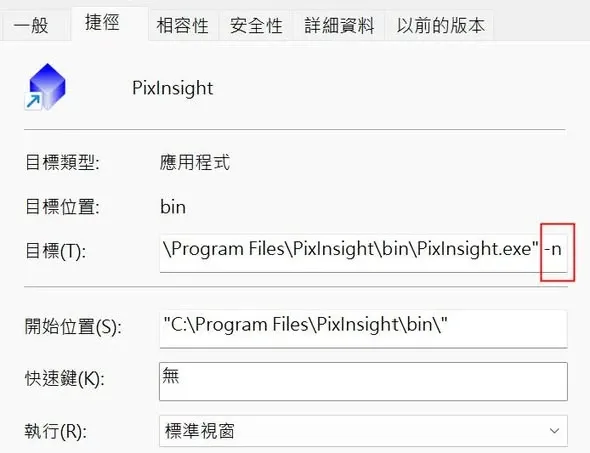
Klikněte pravým tlačítkem myši na zástupce programu PixInsight, otevřete Vlastnosti a do pole „Cíl (Target)“ za "..." přidejte mezeru následovanou -n, poté klikněte na OK. Od té chvíle stačí na tento zástupce kliknout: první kliknutí otevře PixInsight, který běžně používáte, a další kliknutí otevře druhý PixInsight.
Postup druhý: příkaz z Process Console
Pokud není první okno programu PixInsight obsazené, můžete také v programu PixInsight vyvolat Process Console a zadat !!Pixinsight -n – stejně tak se otevře druhý PixInsight.
Jak rozeznat obě instance
Jak tedy tyto dva procesy rozeznáte? Druhý otevřený PixInsight zobrazuje v názvu okna PixInsight (2), takže je od sebe na první pohled rozlišíte.