Mehrere PixInsight-Instanzen unter Windows starten
Wann brauchst du eigentlich mehrere PixInsight-Instanzen gleichzeitig? Mir fallen zwei typische Situationen ein. Die erste: PixInsight ist gerade von einem Script oder Prozess belegt und du kannst eine Weile nichts damit anfangen. Die zweite: Du setzt eine (oder gleich mehrere) CPU mit extrem vielen Kernen ein – sagen wir 64 Kerne oder mehr –, denn ein einzelner PixInsight-Prozess kann so viele Kerne gar nicht auf einmal auslasten. Dann ist es sehr praktisch, einfach mehrere Instanzen zu öffnen. Dieser Artikel zeigt dir zwei Wege, unter Windows mehrere PixInsight-Instanzen zu starten.
Weg 1: Die Parameter der Verknüpfung anpassen
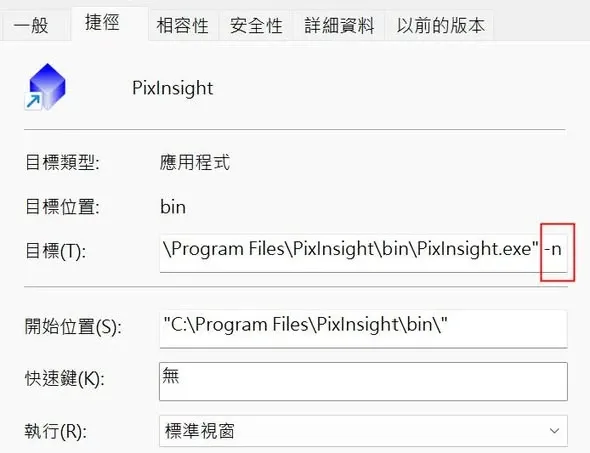
Klicke die PixInsight-Verknüpfung mit der rechten Maustaste an, öffne die Eigenschaften und hänge im Feld „Ziel (Target)“ hinter dem "..." ein Leerzeichen und dann -n an. Anschließend auf OK klicken. Klickst du danach diese Verknüpfung an, öffnet der erste Klick das PixInsight, das du ganz normal benutzt, und ein weiterer Klick öffnet ein zweites PixInsight.
Weg 2: Einen Befehl in der Process Console absetzen
Wenn das erste PixInsight-Fenster nicht belegt ist, kannst du auch die Process Console in PixInsight aufrufen und !!Pixinsight -n eingeben – das öffnet ebenfalls ein zweites PixInsight.
Wie du die beiden Instanzen auseinanderhältst
Wie unterscheidest du nun die beiden Prozesse? Das zweite geöffnete PixInsight zeigt im Fenstertitel PixInsight (2) an, sodass du die beiden auf einen Blick auseinanderhalten kannst.