Windows'ta birden fazla PixInsight örneği açmak
Aynı anda birden fazla PixInsight açmaya ne zaman ihtiyaç duyulur? Aklıma iki yaygın durum geliyor: birincisi, PixInsight bir script ya da işlem tarafından meşgul edildiğinde ve bir süreliğine üzerinde hiçbir şey yapılamadığında; ikincisi, çok yüksek çekirdek sayısına sahip bir ya da birkaç CPU kullandığınızda (örneğin 64 çekirdek ve üzeri), çünkü tek bir PixInsight işlemi bu kadar çekirdeği aynı anda kullanamaz, işte o zaman birden fazla örnek (instance) açmak çok işe yarar. Bu yazıda Windows’ta birden fazla PixInsight açmanın iki yolu anlatılıyor.
Birinci yol: kısayolun parametrelerini değiştirmek
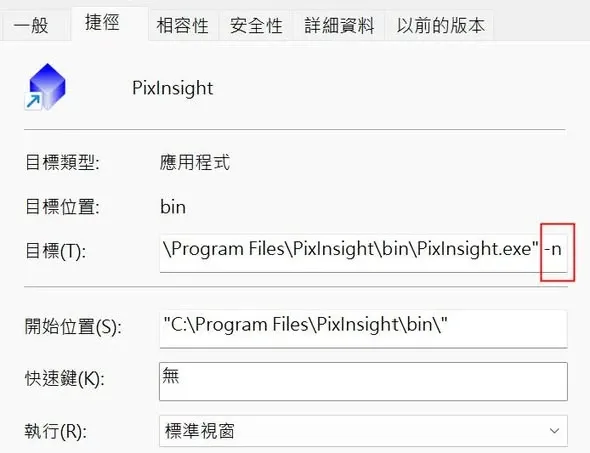
PixInsight kısayoluna sağ tıklayıp Özellikler (Properties) bölümüne girin, Hedef (Target) alanındaki "..." ifadesinin arkasına “bir boşluk ve ardından -n” ekleyin, sonra Tamam düğmesine basın. Bundan sonra bu kısayola tıkladığınızda: ilk tıklama her zamanki gibi kullandığınız PixInsight’ı açar, bir kez daha tıkladığınızda ise ikinci bir PixInsight açılır.
İkinci yol: Process Console’dan komut vermek
İlk PixInsight penceresi meşgul değilse, PixInsight içindeki Process Console’u çağırıp !!Pixinsight -n yazabilirsiniz; bu da aynı şekilde ikinci bir PixInsight açar.
İki örneği nasıl ayırt edersiniz
Peki bu iki işlemi nasıl tanırsınız? İkinci açılan PixInsight, pencere adında PixInsight (2) ibaresini gösterir; böylece bir bakışta ayırt edebilirsiniz.