Membuka beberapa instance PixInsight di Windows
Kapan kita perlu membuka beberapa PixInsight sekaligus? Terpikir oleh saya dua keadaan yang umum: pertama, ketika PixInsight sedang dipakai oleh suatu script atau proses sehingga untuk sementara tidak bisa dioperasikan; kedua, ketika Anda memakai satu atau beberapa CPU dengan jumlah inti yang sangat banyak (misalnya 64 inti ke atas), sebab satu proses PixInsight saja tidak sanggup melahap inti sebanyak itu sekaligus, dan pada saat itulah membuka beberapa instance terasa sangat praktis. Artikel ini menjelaskan dua cara membuka beberapa PixInsight di Windows.
Cara pertama: mengubah parameter shortcut
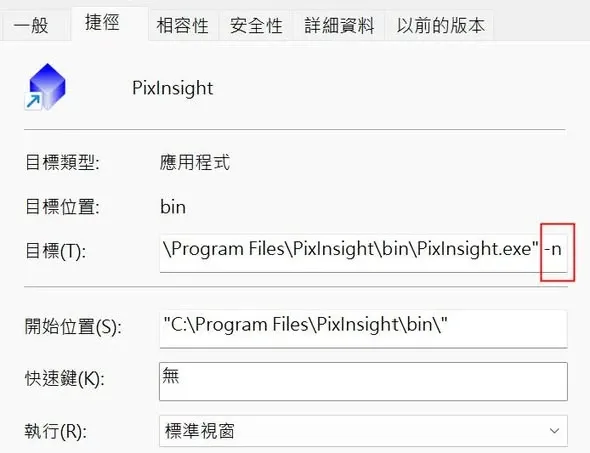
Klik kanan pada shortcut PixInsight lalu masuk ke Properties, dan pada kolom “Target”, setelah bagian "...", tambahkan “spasi lalu -n”, kemudian tekan OK. Sesudah itu klik shortcut tersebut: klik pertama akan membuka PixInsight yang biasa Anda pakai, dan sekali klik lagi akan terbuka PixInsight yang kedua.
Cara kedua: memberi perintah dari Process Console
Kalau jendela PixInsight yang pertama sedang tidak dipakai, Anda juga bisa memanggil Process Console di dalam PixInsight lalu mengetik !!Pixinsight -n, yang sama-sama akan membuka PixInsight yang kedua.
Cara membedakan kedua instance
Lalu, bagaimana kita mengenali kedua proses ini? PixInsight yang dibuka kedua akan menampilkan PixInsight (2) pada nama jendelanya, sehingga sekali lihat langsung bisa dibedakan.