Windows में PixInsight के कई इंस्टेंस खोलना
एक साथ कई PixInsight खोलने की ज़रूरत कब पड़ती है? मुझे दो आम स्थितियाँ सूझती हैं: एक, जब PixInsight किसी स्क्रिप्ट या प्रोसेस के क़ब्ज़े में हो और फ़िलहाल उस पर कुछ किया न जा सके; दूसरी, जब आप बेहद ज़्यादा कोर वाला एक या कई CPU इस्तेमाल कर रहे हों (जैसे 64 कोर या उससे ऊपर) — अकेला एक PixInsight प्रोसेस इतने सारे कोर एक साथ खपा नहीं पाती, और तब कई इंस्टेंस खोल लेना बड़ा सुविधाजनक लगता है। यह लेख Windows में कई PixInsight खोलने के दो तरीक़े बताता है।
तरीक़ा 1: शॉर्टकट के पैरामीटर बदलना
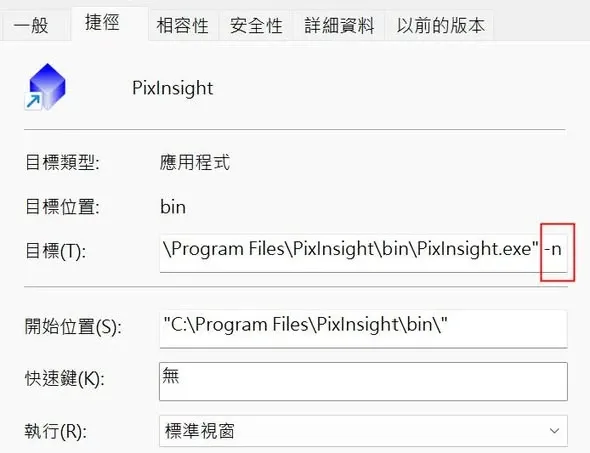
PixInsight के शॉर्टकट पर राइट-क्लिक करके Properties में जाइए, Target फ़ील्ड में "..." के बाद “एक स्पेस और फिर -n” जोड़िए, और फिर OK दबा दीजिए। इसके बाद इस शॉर्टकट पर क्लिक कीजिए: पहली बार क्लिक करने पर वही PixInsight खुलेगा जो आप सामान्य रूप से इस्तेमाल करते हैं, और एक बार और क्लिक करने पर दूसरा PixInsight खुल जाएगा।
तरीक़ा 2: Process Console से कमांड देना
अगर पहली PixInsight विंडो किसी के क़ब्ज़े में न हो, तो PixInsight के भीतर Process Console बुलाकर !!Pixinsight -n टाइप करने का तरीक़ा भी है — इससे भी उसी तरह दूसरा PixInsight खुल जाता है।
दोनों इंस्टेंस में फ़र्क़ कैसे पहचानें
तो इन दोनों प्रोसेस की पहचान कैसे करें? दूसरी बार खुलने वाला PixInsight अपनी विंडो के नाम में PixInsight (2) दिखाता है, इसलिए एक नज़र में ही फ़र्क़ किया जा सकता है।