Ouvrir plusieurs instances de PixInsight sous Windows
Quand a-t-on besoin d’ouvrir plusieurs PixInsight en même temps ? Deux situations courantes me viennent à l’esprit : la première, lorsque PixInsight est accaparé par un script ou un processus et qu’on ne peut momentanément rien en faire ; la seconde, lorsque vous utilisez un (ou plusieurs) processeur doté d’un très grand nombre de cœurs (par exemple 64 cœurs ou plus), car un seul processus PixInsight ne peut pas exploiter autant de cœurs à la fois — ouvrir plusieurs instances devient alors très commode. Cet article explique deux façons d’ouvrir plusieurs instances de PixInsight sous Windows.
Méthode 1 : modifier les paramètres du raccourci
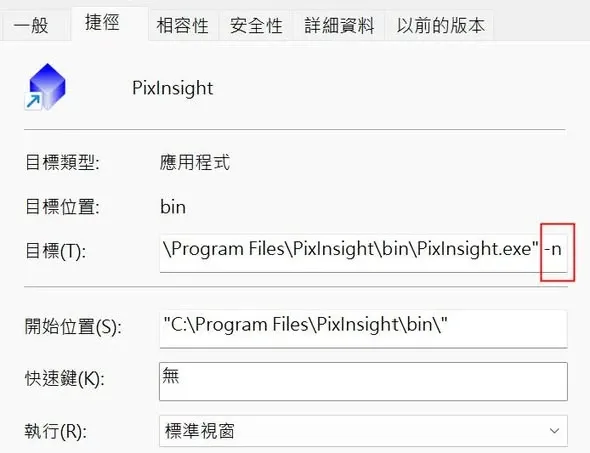
Faites un clic droit sur le raccourci de PixInsight, entrez dans Propriétés et, dans le champ « Cible (Target) », après le "...", ajoutez « un espace suivi de -n », puis cliquez sur OK. Ensuite, en cliquant sur ce raccourci : le premier clic ouvre le PixInsight que vous utilisez normalement, et un nouveau clic ouvre un deuxième PixInsight.
Méthode 2 : lancer une commande depuis la Process Console
Si la première fenêtre de PixInsight n’est pas accaparée, vous pouvez aussi faire apparaître la Process Console de PixInsight et saisir !!Pixinsight -n : cela ouvre de même un deuxième PixInsight.
Comment distinguer les deux instances
Alors, comment reconnaître ces deux processus ? Le deuxième PixInsight ouvert affiche PixInsight (2) dans le nom de la fenêtre, ce qui permet de les distinguer d’un coup d’œil.