Több PixInsight-példány futtatása Windows alatt
Mikor van egyáltalán szükség arra, hogy egyszerre több PixInsightot futtassunk? Két gyakori helyzet jut eszembe: az egyik, amikor a PixInsightot éppen lefoglalja valamelyik szkript vagy folyamat, és emiatt átmenetileg nem lehet vele dolgozni; a másik, amikor rendkívül sok magos CPU-t (mondjuk 64 vagy annál is több magot) használunk egyet vagy akár többet is, mert egyetlen PixInsight-folyamat nem tudja egyszerre kihasználni ennyi magot – ilyenkor nagyon kényelmes lehet több példányt futtatni. Ez a cikk két módszert mutat be arra, hogyan futtathatunk Windows alatt több PixInsight-példányt.
Első módszer: a parancsikon paramétereinek módosítása
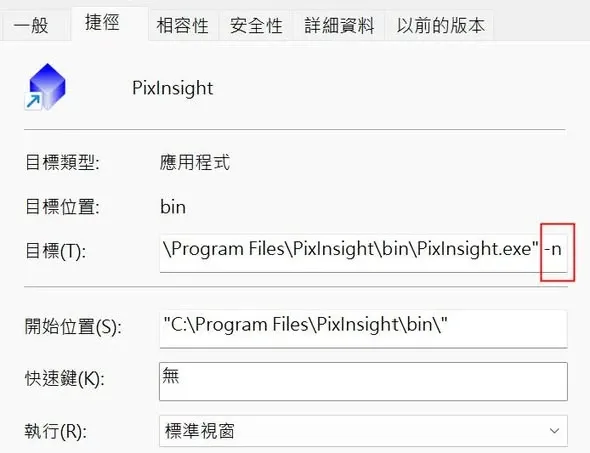
Kattintsunk jobb gombbal a PixInsight parancsikonjára, majd nyissuk meg a Tulajdonságokat: a „Cél” mezőben a "..." után írjuk be a „szóköz -n” karaktersort, majd nyomjuk meg az OK gombot. Ezután a parancsikonra kattintva: az első kattintás a szokásosan használt PixInsightot nyitja meg, egy újabb kattintás pedig megnyitja a második PixInsightot.
Második módszer: parancs kiadása a Process Console ablakából
Ha az első PixInsight-ablak nincs elfoglalva, a PixInsighton belül elő is hívhatjuk a Process Console ablakot, és beírhatjuk: !!Pixinsight -n – ez ugyanígy megnyitja a második PixInsightot.
Hogyan különböztessük meg a két példányt
Hogyan ismerhetjük fel tehát ezt a két folyamatot? A másodikként megnyitott PixInsight az ablak nevében PixInsight (2) formában jelenik meg, így első pillantásra megkülönböztethetők.