Windows에서 여러 개의 PixInsight 인스턴스 실행하기
PixInsight를 동시에 여러 개 실행하고 싶어지는 건 어떤 때일까요? 흔한 상황 두 가지가 떠오릅니다. 하나는 PixInsight가 어떤 스크립트나 프로세스에 점유되어 한동안 조작할 수 없을 때이고, 다른 하나는 코어 수가 아주 많은 CPU(예를 들어 64 코어 이상)를 한 개, 혹은 여러 개 사용하는 경우입니다. PixInsight는 프로세스 하나만으로는 그렇게 많은 코어를 한 번에 다 쓰지 못하기 때문에, 여러 개를 실행해 두면 아주 편리해집니다. 이 글에서는 Windows에서 PixInsight를 여러 개 실행하는 두 가지 방법을 설명합니다.
방법 1: 바로 가기 매개변수 수정하기
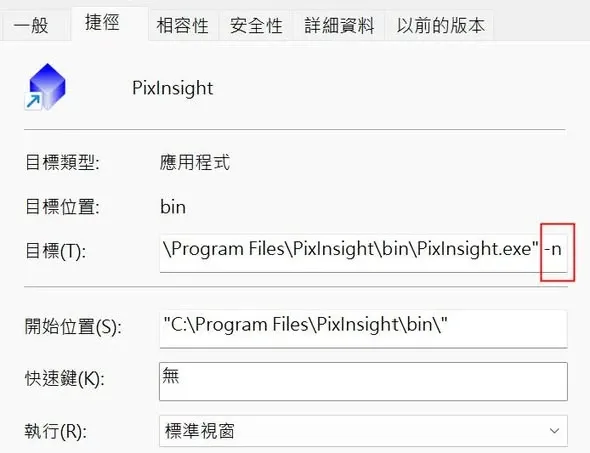
PixInsight 바로 가기를 마우스 오른쪽 버튼으로 클릭하여 속성으로 들어가서, 「대상(Target)」 칸의 "..." 뒤에 「공백 + -n」 을 덧붙인 다음 확인을 누릅니다. 그 후 이 바로 가기를 클릭하면, 첫 번째 클릭에서는 평소처럼 사용하던 PixInsight가 열리고, 한 번 더 클릭하면 두 번째 PixInsight가 실행됩니다.
방법 2: Process Console에서 명령어 입력하기
첫 번째 PixInsight 창이 점유되어 있지 않다면, PixInsight 안의 Process Console을 불러내어 !!Pixinsight -n 을 입력하는 방법도 있습니다. 이 방법으로도 마찬가지로 두 번째 PixInsight가 열립니다.
두 인스턴스를 구분하는 방법
그렇다면 이 두 프로세스를 어떻게 구분하면 될까요? 두 번째로 연 PixInsight는 창 이름에 PixInsight(2) 라고 표시되므로, 한눈에 구분할 수 있습니다.