Aprire più istanze di PixInsight su Windows
Quando capita di aver bisogno di aprire più istanze di PixInsight contemporaneamente? Mi vengono in mente due situazioni comuni. La prima è quando PixInsight è occupato da qualche script o processo e per un po’ non ci si può fare nulla. La seconda è quando si usa una (o più) CPU con un numero enorme di core — per esempio 64 core o più: dato che un singolo processo di PixInsight non riesce a sfruttare a fondo tanti core in una volta, aprire più istanze diventa molto comodo. Questo articolo illustra due modi per aprire più istanze di PixInsight su Windows.
Metodo 1: modificare i parametri del collegamento
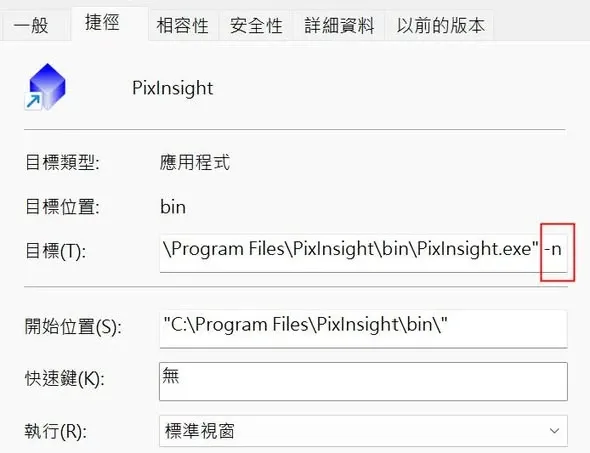
Faccia clic con il tasto destro sul collegamento di PixInsight, entri in Proprietà e, nel campo «Destinazione (Target)», dopo il "..." aggiunga uno spazio seguito da -n, poi prema OK. Da quel momento, facendo clic su questo collegamento: il primo clic apre il PixInsight che usa normalmente, e un ulteriore clic apre un secondo PixInsight.
Metodo 2: impartire un comando dalla Process Console
Se la prima finestra di PixInsight non è occupata, si può anche richiamare la Process Console all’interno di PixInsight e digitare !!Pixinsight -n, il che apre allo stesso modo un secondo PixInsight.
Come distinguere le due istanze
E allora come si riconoscono i due processi? Il secondo PixInsight aperto mostra PixInsight (2) nel nome della finestra, così da poterli distinguere a colpo d’occhio.