Запуск кількох екземплярів PixInsight у Windows
Коли взагалі може знадобитися одночасно відкрити кілька PixInsight? На думку спадають дві поширені ситуації: перша — коли PixInsight зайнятий якимось скриптом чи процесом і тимчасово з ним нічого не зробиш; друга — коли ви використовуєте один або кілька CPU з дуже великою кількістю ядер (наприклад, 64 ядра й більше), адже один процес PixInsight просто не може одночасно задіяти стільки ядер, і тоді запуск кількох екземплярів стає дуже зручним. У цій статті описано два способи відкрити кілька PixInsight у Windows.
Спосіб 1: змінити параметри ярлика
Клацніть правою кнопкою миші на ярлику PixInsight, відкрийте «Властивості», і в полі «Об’єкт» після "..." додайте пробіл, а потім -n, після чого натисніть OK. Тепер клацніть цей ярлик: перше клацання відкриває той PixInsight, яким ви зазвичай користуєтесь, а ще одне клацання відкриває другий PixInsight.
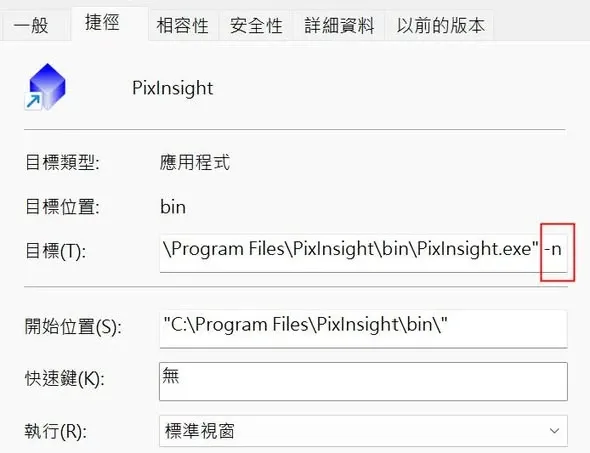
Спосіб 2: віддати команду через Process Console
Якщо перше вікно PixInsight не зайняте, можна також викликати Process Console всередині PixInsight і ввести !!Pixinsight -n — це так само відкриє другий PixInsight.
Як розрізнити два екземпляри
То як же розрізнити ці два процеси? Другий відкритий PixInsight показує в назві вікна PixInsight (2), тож розрізнити їх можна з одного погляду.