Abrir várias instâncias do PixInsight no Windows
Quando é que você precisaria abrir vários PixInsight ao mesmo tempo? Lembro-me de duas situações comuns: a primeira é quando o PixInsight está ocupado por algum script ou processo e, por um tempo, você não consegue fazer nada com ele; a segunda é quando você usa uma (ou várias) CPU com um número enorme de núcleos (por exemplo, 64 núcleos ou mais), pois um único processo do PixInsight não consegue aproveitar tantos núcleos de uma só vez — abrir várias instâncias torna-se, então, muito prático. Este artigo explica duas maneiras de abrir vários PixInsight no Windows.
Método 1: modificar os parâmetros do atalho
Clique com o botão direito no atalho do PixInsight, entre em Propriedades e, no campo “Destino (Target)”, depois do "...", acrescente “um espaço seguido de -n”, em seguida clique em OK. Depois disso, ao clicar nesse atalho: o primeiro clique abre o PixInsight que você usa normalmente, e um novo clique abre um segundo PixInsight.
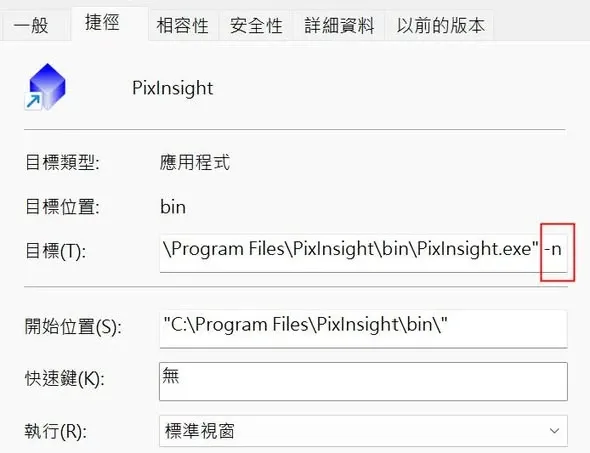
Método 2: dar um comando pelo Process Console
Se a primeira janela do PixInsight não estiver ocupada, você também pode chamar o Process Console dentro do PixInsight e digitar !!Pixinsight -n, o que igualmente abre um segundo PixInsight.
Como distinguir as duas instâncias
Então, como distinguir os dois processos? O segundo PixInsight aberto exibe PixInsight (2) no nome da janela, de modo que dá para diferenciá-los num relance.