本站提供正體中文版。切換到正體中文本站提供简体中文版。切换到简体中文This site is available in English.View in English이 사이트는 한국어로도 제공됩니다.한국어로 보기Diese Website ist auch auf Deutsch verfügbar.Auf Deutsch ansehenEste sitio web también está disponible en español.Ver en españolQuesto sito è disponibile anche in italiano.Visualizza in italianoCe site est également disponible en français.Afficher en françaisEste site também está disponível em português.Ver em portuguêsDeze website is ook beschikbaar in het Nederlands.In het Nederlands bekijkenЭтот сайт также доступен на русском языке.Смотреть на русскомयह वेबसाइट हिन्दी में भी उपलब्ध है।हिन्दी में देखेंهذا الموقع متاح أيضًا باللغة العربية.عرض بالعربيةSitus ini juga tersedia dalam bahasa Indonesia.Lihat dalam bahasa IndonesiaBu site Türkçe olarak da mevcut.Türkçe görüntüleTa strona jest dostępna także po polsku.Wyświetl po polskuTrang web này cũng có phiên bản tiếng Việt.Xem bằng tiếng Việtاین وب‌سایت به فارسی هم در دسترس است.مشاهده به فارسی

Windows で複数の PixInsight インスタンスを起動する

ツールとハードウェア2024.04

PixInsight を同時に複数起動したくなるのは、どんなときでしょうか。よくある場面が二つ思い浮かびます。一つめは、PixInsight が何らかのスクリプトやプロセスに占有されてしまい、しばらく操作できないとき。二つめは、コア数が非常に多い CPU(たとえば 64 コア以上)を 1 基、あるいは複数基使っている場合です。PixInsight は 1 プロセスだけではそれほど多くのコアを一度に使い切れないため、複数起動しておくと便利になります。この記事では、Windows で PixInsight を複数起動する二つの方法を紹介します。

方法その 1:ショートカットのパラメータを書き換える

PixInsight のショートカットを右クリックしてプロパティを開き、「リンク先(Target)」欄の "..." の後ろに 「スペース+ -n を書き足して、OK を押します。あとはこのショートカットをクリックするだけ。1 回目のクリックでいつもどおりの PixInsight が開き、もう一度クリックすると 2 つめの PixInsight が起動します。
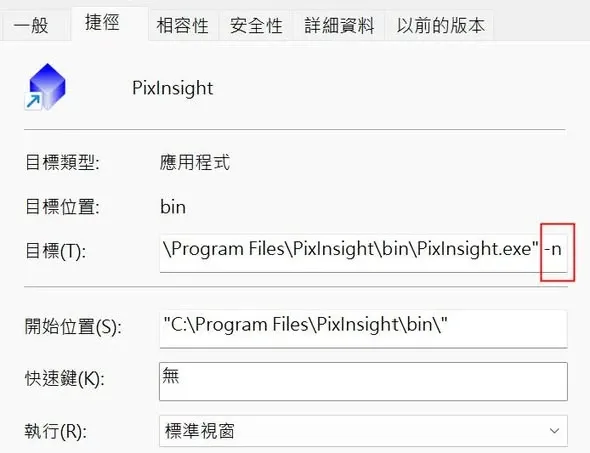
PixInsight のショートカットのリンク先に -n パラメータを書き足した画面

方法その 2:Process Console からコマンドを打つ

1 つめの PixInsight のウィンドウが占有されていなければ、PixInsight 内の Process Console を呼び出して !!Pixinsight -n と入力する方法もあります。これでも同じように 2 つめの PixInsight が開きます。

2 つのインスタンスの見分け方

では、この 2 つのプロセスをどう見分ければよいのでしょう。2 つめに開いた PixInsight は、ウィンドウ名に PixInsight(2) と表示されるので、ひと目で区別できます。