Meerdere PixInsight-instanties openen onder Windows
Wanneer zou u meerdere PixInsight-instanties tegelijk moeten openen? Ik kan twee veelvoorkomende situaties bedenken: de eerste is wanneer PixInsight door een script of proces in beslag wordt genomen en u er tijdelijk niets mee kunt doen; de tweede is wanneer u een (of meerdere) CPU met een enorm aantal kernen gebruikt (bijvoorbeeld 64 kernen of meer), want één enkel PixInsight-proces kan niet zoveel kernen tegelijk benutten — meerdere instanties openen is dan heel handig. Dit artikel legt twee manieren uit om onder Windows meerdere PixInsight te openen.
Methode 1: de parameters van de snelkoppeling wijzigen
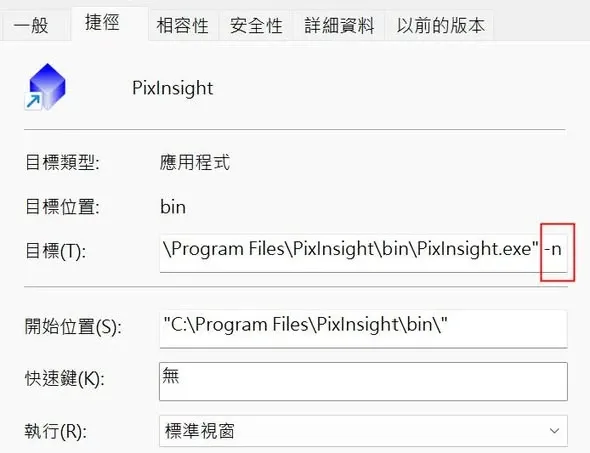
Klik met de rechtermuisknop op de snelkoppeling van PixInsight en ga naar Eigenschappen; voeg in het veld “Doel (Target)”, na de "...", “een spatie gevolgd door -n” toe en klik vervolgens op OK. Klik daarna op deze snelkoppeling: de eerste klik opent de PixInsight die u normaal gebruikt, en nog een klik opent een tweede PixInsight.
Methode 2: een commando geven vanuit de Process Console
Als het eerste PixInsight-venster niet in beslag is genomen, kunt u ook de Process Console binnen PixInsight oproepen en !!Pixinsight -n typen, wat eveneens een tweede PixInsight opent.
Hoe u de twee instanties uit elkaar houdt
Hoe herkent u dan deze twee processen? De als tweede geopende PixInsight toont PixInsight (2) in de vensternaam, zodat u ze in één oogopslag kunt onderscheiden.