Otwieranie wielu instancji PixInsight w systemie Windows
Kiedy właściwie trzeba mieć otwartych kilka instancji PixInsight naraz? Przychodzą mi do głowy dwie typowe sytuacje: pierwsza — gdy PixInsight jest zajęty przez jakiś skrypt lub proces i przez chwilę nie da się nim operować; druga — gdy używasz jednego albo kilku procesorów o bardzo dużej liczbie rdzeni (na przykład 64 rdzenie i więcej), bo pojedynczy proces PixInsight nie jest w stanie wykorzystać tylu rdzeni jednocześnie i wtedy otwarcie kilku instancji okazuje się bardzo wygodne. W tym artykule opisuję dwa sposoby otwierania wielu instancji PixInsight w systemie Windows.
Sposób pierwszy: zmiana parametrów skrótu
Kliknij prawym przyciskiem myszy skrót do PixInsight i wejdź we Właściwości (Properties), a w polu „Element docelowy (Target)” dopisz za wyrażeniem "..." „spację, a po niej -n”, po czym naciśnij OK. Od tej pory po kliknięciu tego skrótu: pierwsze kliknięcie otworzy PixInsight, którego używasz na co dzień, a kolejne kliknięcie otworzy drugi PixInsight.
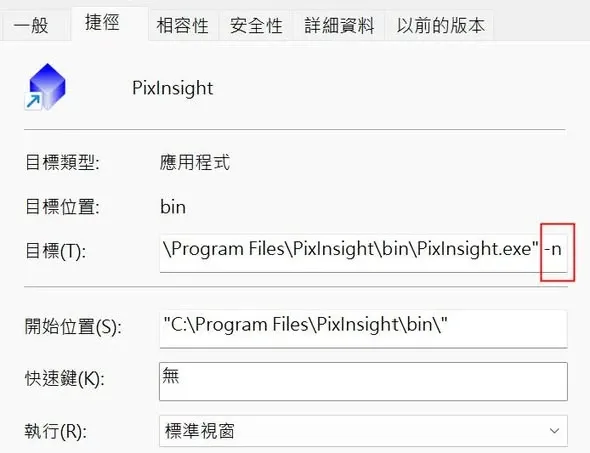
Sposób drugi: wydanie polecenia z Process Console
Jeśli pierwsze okno PixInsight nie jest zajęte, możesz też wywołać Process Console w programie PixInsight i wpisać !!Pixinsight -n — to również otworzy drugi PixInsight.
Jak odróżnić obie instancje
Jak więc rozpoznać te dwa procesy? Drugi otwarty PixInsight wyświetla w nazwie okna PixInsight (2), więc rozróżnisz je na pierwszy rzut oka.