Abrir varias instancias de PixInsight en Windows
¿Cuándo necesitarías abrir varias instancias de PixInsight a la vez? Se me ocurren dos situaciones habituales. La primera es cuando PixInsight está ocupado por algún script o proceso y no puedes hacer nada con él durante un rato. La segunda es cuando usas una (o varias) CPU con una cantidad enorme de núcleos —por ejemplo, 64 núcleos o más—, ya que un solo proceso de PixInsight no puede aprovechar tantos núcleos a la vez, así que abrir varias instancias resulta muy práctico. En este artículo te muestro dos maneras de abrir varias instancias de PixInsight en Windows.
Método 1: Modificar los parámetros del acceso directo
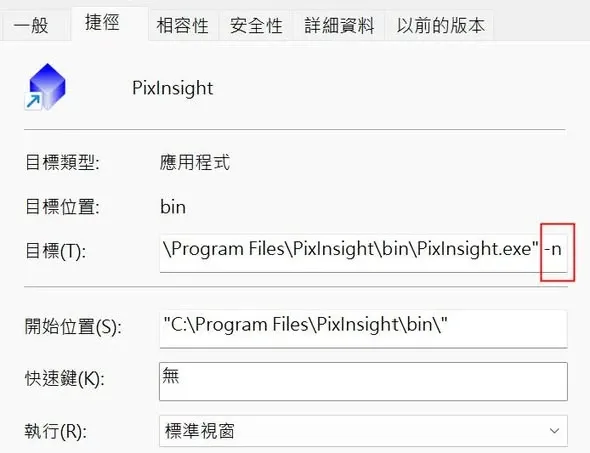
Haz clic con el botón derecho sobre el acceso directo de PixInsight, entra en Propiedades y, en el campo «Destino» (Target), añade un espacio seguido de -n después del "..."; luego pulsa Aceptar. A partir de ese momento, al hacer clic en este acceso directo: el primer clic abre el PixInsight que usas normalmente, y un segundo clic abre una segunda instancia de PixInsight.
Método 2: Ejecutar un comando desde la Process Console
Si la primera ventana de PixInsight no está ocupada, también puedes abrir la Process Console dentro de PixInsight y escribir !!Pixinsight -n, lo que igualmente abre una segunda instancia de PixInsight.
Cómo distinguir las dos instancias
Entonces, ¿cómo distingues los dos procesos? El segundo PixInsight que abras mostrará PixInsight (2) en el nombre de la ventana, de modo que puedes diferenciarlos de un vistazo.