Запуск нескольких экземпляров PixInsight в Windows
Когда вообще может понадобиться одновременно открыть несколько PixInsight? Мне приходят в голову две распространённые ситуации: первая — когда PixInsight занят каким-то скриптом или процессом и временно недоступен для работы; вторая — когда вы используете один или несколько процессоров с очень большим числом ядер (например, от 64 ядер и выше), и один процесс PixInsight просто не способен задействовать сразу столько ядер — тогда запуск нескольких экземпляров оказывается очень удобным. В этой статье описаны два способа запустить несколько PixInsight в Windows.
Способ 1: изменить параметры ярлыка
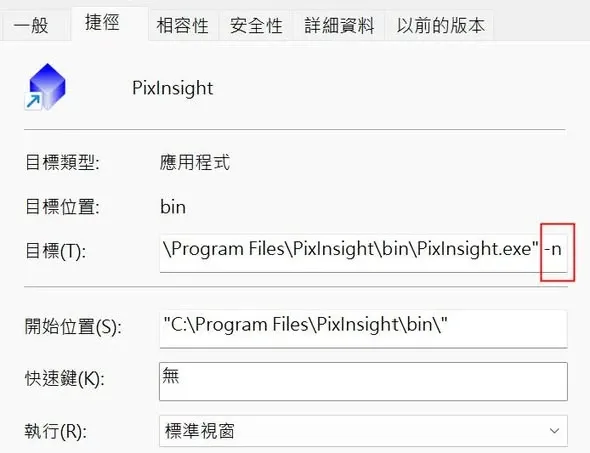
Щёлкните правой кнопкой мыши по ярлыку PixInsight, откройте «Свойства» и в поле «Объект» после "..." добавьте «пробел -n», затем нажмите ОК. После этого щёлкните по ярлыку: первый щелчок откроет обычный PixInsight, которым вы пользуетесь, а ещё один щелчок откроет второй PixInsight.
Способ 2: ввести команду в Process Console
Если первое окно PixInsight не занято, можно также вызвать в PixInsight консоль Process Console и ввести !!Pixinsight -n — это точно так же откроет второй PixInsight.
Как отличить два экземпляра
Так как же различить эти два процесса? У второго открытого PixInsight в заголовке окна отображается PixInsight (2), так что их легко различить с первого взгляда.