Mở nhiều instance PixInsight trên Windows
Khi nào thì cần mở nhiều PixInsight cùng lúc? Tôi nghĩ đến hai tình huống thường gặp: một là khi PixInsight đang bị một script hay tiến trình nào đó chiếm dụng, tạm thời không thao tác được; hai là khi bạn dùng một hoặc vài CPU có cực nhiều nhân (chẳng hạn từ 64 nhân trở lên), vì một tiến trình PixInsight đơn lẻ không thể nuốt hết ngần ấy nhân cùng lúc, và lúc đó mở nhiều instance sẽ rất tiện. Bài này trình bày hai cách mở nhiều PixInsight trên Windows.
Cách một: sửa tham số của shortcut
Nhấp chuột phải vào shortcut của PixInsight, vào Properties, rồi ở ô Target thêm “một dấu cách rồi -n” vào sau phần "...", sau đó nhấn OK. Về sau khi nhấp vào shortcut này: lần nhấp đầu tiên sẽ mở PixInsight vẫn dùng bình thường, nhấp thêm một lần nữa sẽ mở PixInsight thứ hai.
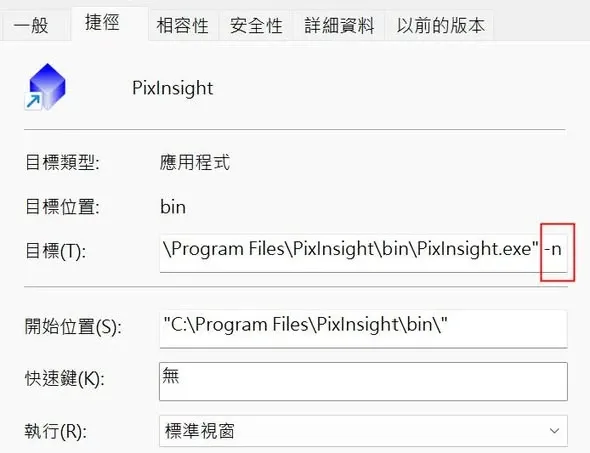
Cách hai: gõ lệnh từ Process Console
Nếu cửa sổ PixInsight thứ nhất không bị chiếm dụng, bạn cũng có thể gọi Process Console trong PixInsight ra rồi nhập !!Pixinsight -n, cũng sẽ mở được PixInsight thứ hai.
Cách phân biệt hai instance
Vậy làm sao nhận ra hai tiến trình này? PixInsight mở lần thứ hai sẽ hiện PixInsight (2) trên tên cửa sổ, nhìn một cái là phân biệt được ngay.