باز کردن چند نمونه از PixInsight در Windows
چه زمانی لازم میشود چند PixInsight را همزمان باز کنید؟ دو موقعیت رایج به ذهنم میرسد: نخست وقتی PixInsight در اختیار یک script یا فرایند دیگر است و موقتاً نمیتوان با آن کار کرد؛ دوم وقتی از یک یا چند CPU با تعداد هستههای بسیار زیاد (مثلاً 64 هسته یا بیشتر) استفاده میکنید، چون یک فرایند تنهای PixInsight نمیتواند این همه هسته را یکجا ببلعد و در این حالت باز کردن چند نمونه بسیار به کار میآید. این نوشته دو روش باز کردن چند PixInsight در Windows را توضیح میدهد.
روش یکم: تغییر پارامترهای shortcut
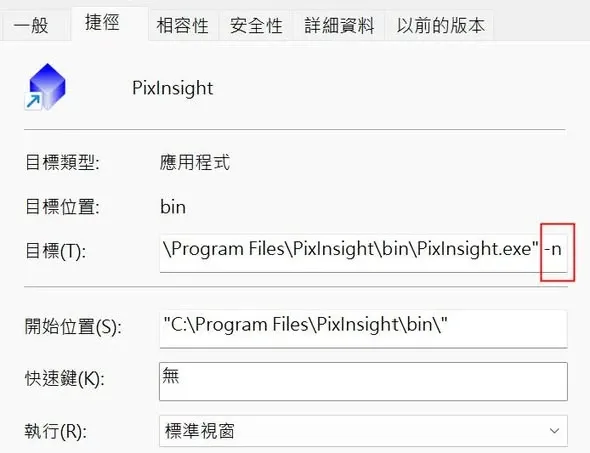
روی shortcut مربوط به PixInsight کلیک راست کنید و به Properties بروید، سپس در فیلد Target پس از بخش "..." عبارت «یک فاصله و سپس -n» را اضافه کنید و OK را بزنید. از این پس با کلیک روی این shortcut: کلیک نخست همان PixInsight همیشگی را باز میکند و با کلیک دوباره، PixInsight دوم باز میشود.
روش دوم: اجرای فرمان از Process Console
اگر پنجرهٔ نخست PixInsight در اختیار چیزی نباشد، میتوانید Process Console درون PixInsight را هم بالا بیاورید و !!Pixinsight -n را وارد کنید؛ به همین ترتیب PixInsight دوم باز میشود.
چگونه دو نمونه را از هم بازشناسیم
خب، چطور این دو فرایند را از هم تشخیص دهیم؟ PixInsight دومی که باز میشود، در نام پنجرهاش PixInsight (2) را نشان میدهد و با یک نگاه میتوان آنها را از هم جدا کرد.