El significado de los seis botones de la esquina inferior izquierda de la ventana de proceso de PixInsight
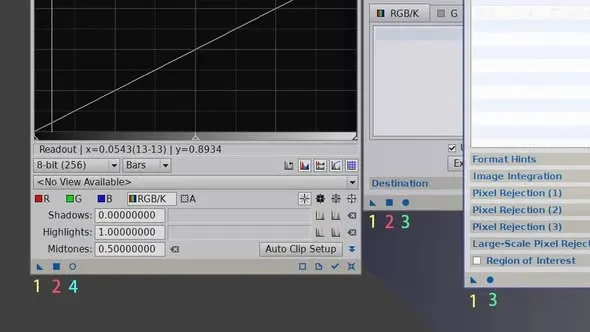
En la esquina inferior izquierda de cada ventana de proceso (process) de PixInsight hay una fila habitual de seis pequeños iconos. Estos botones parecen básicos, pero son la base para manejar PixInsight, y los principiantes, al comienzo, a menudo no acaban de distinguir qué hace cada uno. Este artículo los deja claros de una vez por todas.
Qué representa cada uno de los seis botones
1. Triángulo (New Instance)
Este es el más flexible y también el más importante, y puedes arrastrarlo a distintos lugares para producir distintos efectos:
- Arrastrarlo al escritorio: se convierte en un ICON (icono de instancia) que conserva la configuración de parámetros actual, cómodo para volver a usarlo más adelante.
- Arrastrarlo sobre una imagen ya abierta: ejecuta este proceso (o script) sobre esa imagen con los parámetros configurados en ese momento.
- Arrastrarlo sobre otro proceso compatible: aplica los parámetros de este proceso al otro proceso.
2. Cuadrado (Apply)
Ejecuta este proceso (o script) sobre la imagen abierta en ese momento con los parámetros configurados.
3. Círculo relleno (Apply Global / Execute)
Ejecuta este proceso (o script) con los parámetros configurados sobre archivos de imagen que «aún no se han abierto».
4. Círculo hueco (Real-Time Preview)
Ofrece una ventana de vista previa en tiempo real que te permite ver al instante el efecto de los parámetros (solo a título orientativo, no se aplica de verdad).
5. Marca de verificación (V)
Exclusivo de los procesos dinámicos: acepta la configuración del proceso dinámico y la aplica.
6. Cruz (X)
Exclusivo de los procesos dinámicos: rechaza la configuración del proceso dinámico y cierra el proceso.
En resumen
Entender estos seis botones equivale a dominar el esqueleto del manejo de PixInsight; en especial el triángulo (New Instance), cuya filosofía de «arrastrar» recorre toda la lógica de uso del software y que merece dedicarle algo más de tiempo para familiarizarse con él.