Що означають шість кнопок у лівому нижньому куті вікна процесу PixInsight
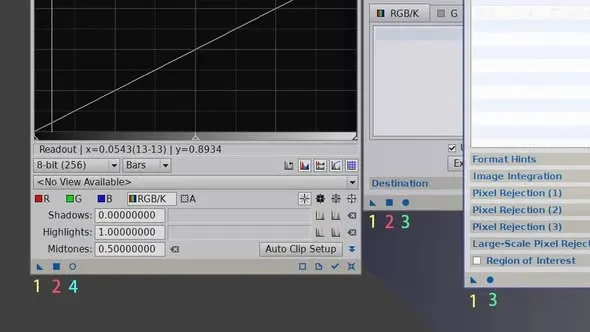
У лівому нижньому куті кожного вікна процесу (process) у PixInsight є звичний ряд із шести маленьких піктограм. Ці кнопки виглядають доволі базово, але саме вони становлять основу роботи з PixInsight, і новачки на початку часто не можуть до кінця розібратися, що робить кожна з них. У цій статті я поясню їх усі одразу.
Що означає кожна з шести кнопок
1. Трикутник (New Instance)
Це найгнучкіша і водночас найважливіша кнопка — її можна перетягувати в різні місця, отримуючи різні ефекти:
- Перетягнути на робочий стіл: перетворюється на ICON (піктограму екземпляра), яка зберігає поточні налаштування параметрів і яку зручно повторно використовувати надалі.
- Перетягнути на вже відкрите зображення: виконує цей процес (або скрипт) над цим зображенням із поточними параметрами.
- Перетягнути на інший сумісний процес: застосовує параметри цього процесу до іншого процесу.
2. Квадрат (Apply)
Виконує цей процес (або скрипт) над відкритим наразі зображенням із поточними параметрами.
3. Заповнене коло (Apply Global / Execute)
Виконує цей процес (або скрипт) із заданими параметрами над файлами зображень, які «ще не відкриті».
4. Порожнє коло (Real-Time Preview)
Надає вікно попереднього перегляду в реальному часі, у якому ви одразу бачите ефект від параметрів (лише для довідки, насправді не застосовується).
5. Галочка (V)
Тільки для динамічних процесів — приймає налаштування динамічного процесу та застосовує їх.
6. Хрестик (X)
Тільки для динамічних процесів — відхиляє налаштування динамічного процесу та закриває процес.
Підсумок
Розібратися в цих шести кнопках — це те саме, що опанувати кістяк роботи з PixInsight, — особливо трикутник (New Instance): його філософія «перетягування» пронизує всю логіку використання програми, і варто витратити трохи більше часу, щоб із нею ознайомитися.