De betekenis van de zes knoppen linksonder in het procesvenster van PixInsight
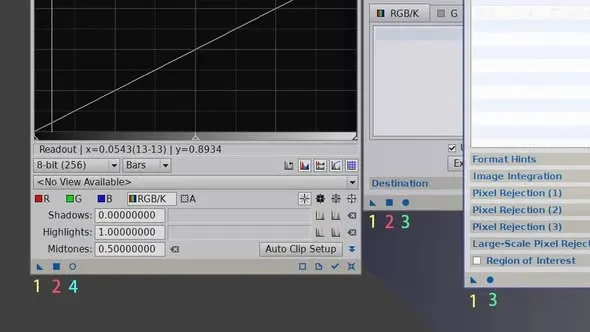
Linksonder in elk procesvenster (process) van PixInsight bevindt zich een vertrouwde rij van zes kleine pictogrammen. Deze knoppen ogen basaal, maar vormen de grondslag voor het bedienen van PixInsight, en beginners kunnen in het begin vaak niet goed onderscheiden wat elk ervan doet. Dit artikel legt ze in één keer duidelijk uit.
Waar de zes knoppen elk voor staan
1. Driehoek (New Instance)
Dit is de meest flexibele en tevens de belangrijkste; u kunt hem naar verschillende plekken slepen om verschillende effecten teweeg te brengen:
- Naar het bureaublad slepen: het wordt een ICON (instantiepictogram) dat de huidige parameterinstellingen bewaart, handig om later opnieuw te gebruiken.
- Naar een reeds geopende opname slepen: voert dit proces (of script) met de huidige parameterinstellingen uit op die opname.
- Naar een ander compatibel proces slepen: past de parameters van dit proces toe op het andere proces.
2. Vierkant (Apply)
Voert dit proces (of script) met de huidige parameterinstellingen uit op de momenteel geopende opname.
3. Gevulde cirkel (Apply Global / Execute)
Voert dit proces (of script) met de ingestelde parameters uit op beeldbestanden die “nog niet geopend zijn”.
4. Holle cirkel (Real-Time Preview)
Biedt een realtime voorbeeldvenster waarin u het effect van de parameters live kunt zien (alleen ter referentie, het wordt niet daadwerkelijk toegepast).
5. Vinkje (V)
Uitsluitend voor dynamische processen — gaat akkoord met de instellingen van het dynamische proces en past ze toe.
6. Kruisje (X)
Uitsluitend voor dynamische processen — gaat niet akkoord met de instellingen van het dynamische proces en sluit het proces.
Samenvatting
Deze zes knoppen doorgronden staat gelijk aan het beheersen van het geraamte van het bedienen van PixInsight — vooral de driehoek (New Instance), waarvan de “sleep”-filosofie de hele gebruikslogica van de software doortrekt en die het waard is er wat meer tijd aan te besteden om ermee vertrouwd te raken.