PixInsight प्रोसेस विंडो के निचले बाएँ कोने के छह बटनों का अर्थ
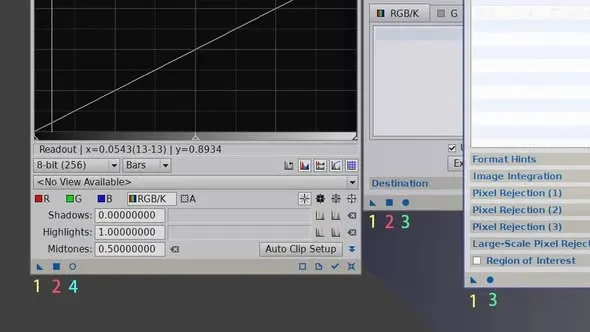
PixInsight की हर प्रोसेस (process) विंडो के निचले बाएँ कोने में छह छोटे आइकनों की एक जानी-पहचानी कतार होती है। ये बटन देखने में बुनियादी लगते हैं, पर PixInsight चलाने की नींव यही हैं, और शुरुआती लोग शुरू-शुरू में अक्सर यह ठीक से समझ नहीं पाते कि इनमें से हर एक करता क्या है। यह लेख इन्हें एक ही बार में साफ़-साफ़ समझा देता है।
छह बटन अलग-अलग किसका प्रतिनिधित्व करते हैं
1. त्रिभुज (New Instance)
यह सबसे लचीला और सबसे महत्वपूर्ण बटन है; इसे अलग-अलग जगहों पर खींचकर अलग-अलग असर पैदा किए जा सकते हैं:
- डेस्कटॉप पर खींचिए: यह मौजूदा पैरामीटर सेटिंग सहेजे हुए एक ICON (इंस्टेंस आइकन) बन जाता है, जिसे बाद में बार-बार इस्तेमाल करना सुविधाजनक रहता है।
- पहले से खुली किसी छवि पर खींचिए: मौजूदा पैरामीटर सेटिंग के साथ उस छवि पर यह प्रोसेस (या स्क्रिप्ट) चला देता है।
- किसी दूसरे संगत प्रोसेस पर खींचिए: इस प्रोसेस के पैरामीटर उस दूसरे प्रोसेस पर लागू कर देता है।
2. वर्ग (Apply)
मौजूदा पैरामीटर सेटिंग के साथ, इस समय खुली हुई छवि पर यह प्रोसेस (या स्क्रिप्ट) चलाता है।
3. भरा हुआ वृत्त (Apply Global / Execute)
“अभी तक न खोली गई” छवि फ़ाइलों पर, तय की गई पैरामीटर सेटिंग के साथ यह प्रोसेस (या स्क्रिप्ट) चलाता है।
4. खोखला वृत्त (Real-Time Preview)
वास्तविक समय की प्रीव्यू विंडो देता है, जिसमें आप पैरामीटरों का असर तुरंत देख सकते हैं (केवल संदर्भ के लिए, वास्तव में लागू नहीं होता)।
5. सही का निशान (V)
केवल डायनैमिक प्रोसेस के लिए — डायनैमिक प्रोसेस की सेटिंग स्वीकार करके उसे लागू करता है।
6. क्रॉस का निशान (X)
केवल डायनैमिक प्रोसेस के लिए — डायनैमिक प्रोसेस की सेटिंग स्वीकार नहीं करता और प्रोसेस बंद कर देता है।
संक्षेप में
इन छह बटनों को समझ लेना PixInsight चलाने के ढाँचे पर पकड़ बना लेने के बराबर है — ख़ासकर त्रिभुज (New Instance), जिसका “खींचकर छोड़ने” वाला दर्शन पूरे सॉफ़्टवेयर के उपयोग के तर्क में व्याप्त है, और जिससे परिचित होने में थोड़ा ज़्यादा समय लगाना सार्थक है।