O significado dos seis botões no canto inferior esquerdo da janela de processo do PixInsight
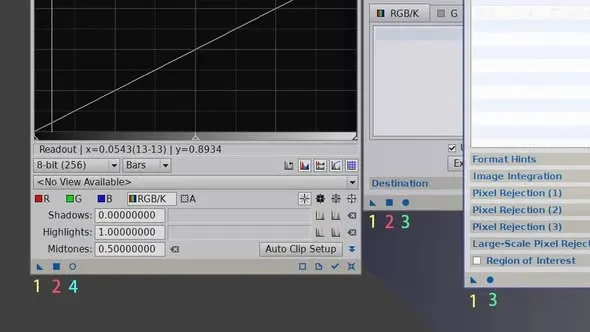
No canto inferior esquerdo de toda janela de processo (process) do PixInsight há uma fileira familiar de seis pequenos ícones. Esses botões parecem básicos, mas são o alicerce da operação do PixInsight, e os iniciantes, no começo, muitas vezes não conseguem distinguir bem o que cada um deles faz. Este artigo os explica de uma vez por todas.
O que representa cada um dos seis botões
1. Triângulo (New Instance)
É o mais flexível e também o mais importante: você pode arrastá-lo para lugares diferentes a fim de produzir efeitos diferentes:
- Arrastar para a área de trabalho: torna-se um ICON (ícone de instância) que preserva as configurações de parâmetros atuais, prático para reutilizar depois.
- Arrastar sobre uma imagem já aberta: executa este processo (ou script) sobre essa imagem com os parâmetros atualmente configurados.
- Arrastar sobre outro processo compatível: aplica os parâmetros deste processo ao outro processo.
2. Quadrado (Apply)
Executa este processo (ou script) sobre a imagem atualmente aberta com os parâmetros configurados.
3. Círculo cheio (Apply Global / Execute)
Executa este processo (ou script) com os parâmetros configurados sobre arquivos de imagem que “ainda não foram abertos”.
4. Círculo vazado (Real-Time Preview)
Oferece uma janela de pré-visualização em tempo real que permite ver na hora o efeito dos parâmetros (apenas a título de referência, não é realmente aplicado).
5. Marca de seleção (V)
Exclusivo dos processos dinâmicos — aceita as configurações do processo dinâmico e as aplica.
6. Cruz (X)
Exclusivo dos processos dinâmicos — recusa as configurações do processo dinâmico e fecha o processo.
Em resumo
Compreender esses seis botões equivale a dominar o esqueleto da operação do PixInsight — em especial o triângulo (New Instance), cuja filosofia do “arrastar” perpassa toda a lógica de uso do software e à qual vale a pena dedicar um pouco mais de tempo para se familiarizar.