Il significato dei sei pulsanti in basso a sinistra della finestra di processo di PixInsight
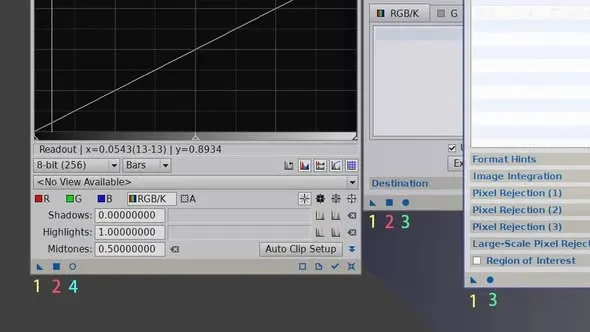
In basso a sinistra di ogni finestra di processo (process) di PixInsight c’è una consueta fila di sei piccole icone. Questi pulsanti sembrano basilari, ma sono il fondamento dell’uso di PixInsight, e i principianti, all’inizio, spesso non riescono a distinguere bene che cosa faccia ciascuno di essi. Questo articolo li spiega tutti una volta per tutte.
Che cosa rappresenta ciascuno dei sei pulsanti
1. Triangolo (New Instance)
È il più flessibile e anche il più importante: si può trascinare in luoghi diversi per produrre effetti diversi:
- Trascinandolo sul desktop: diventa un ICON (icona di istanza) che conserva le impostazioni dei parametri attuali, comodo da riutilizzare in seguito.
- Trascinandolo su un’immagine già aperta: esegue questo processo (o script) su quell’immagine con i parametri attualmente impostati.
- Trascinandolo su un altro processo compatibile: applica i parametri di questo processo all’altro processo.
2. Quadrato (Apply)
Esegue questo processo (o script) sull’immagine attualmente aperta con i parametri impostati.
3. Cerchio pieno (Apply Global / Execute)
Esegue questo processo (o script) con i parametri impostati sui file di immagine «non ancora aperti».
4. Cerchio vuoto (Real-Time Preview)
Fornisce una finestra di anteprima in tempo reale che consente di vedere all’istante l’effetto dei parametri (solo a titolo indicativo, non viene realmente applicato).
5. Spunta (V)
Riservato ai processi dinamici: accetta le impostazioni del processo dinamico e le applica.
6. Croce (X)
Riservato ai processi dinamici: rifiuta le impostazioni del processo dinamico e chiude il processo.
In breve
Capire questi sei pulsanti equivale a padroneggiare l’ossatura dell’uso di PixInsight — in particolare il triangolo (New Instance), la cui filosofia del «trascinamento» attraversa tutta la logica d’uso del software e a cui vale la pena dedicare un po’ più di tempo per familiarizzarci.