معنای شش دکمه در گوشهٔ پایین سمت چپ پنجرهٔ process در PixInsight
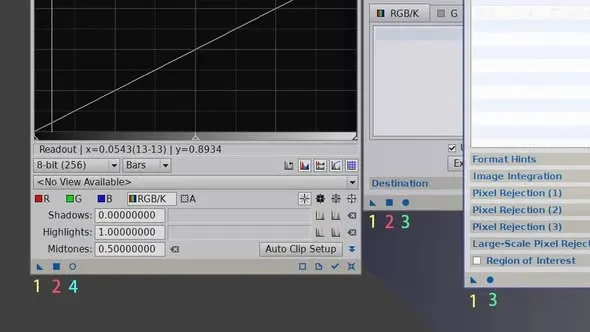
در گوشهٔ پایین سمت چپ پنجرهٔ هر process در PixInsight، یک ردیف آشنا از شش آیکون کوچک وجود دارد. این دکمهها در ظاهر ابتدایی به نظر میرسند، اما پایهٔ کار با PixInsight هستند و تازهکارها در آغاز اغلب نمیدانند هرکدام چه کاری انجام میدهند. در این نوشته یکبار برای همیشه همهشان را روشن میکنم.
هرکدام از شش دکمه چه معنایی دارد
1. مثلث (New Instance)
این انعطافپذیرترین و در عین حال مهمترین دکمه است؛ میتوانید آن را به جاهای مختلف بکشید و نتیجههای متفاوتی بگیرید:
- کشیدن روی دسکتاپ: به یک ICON (آیکون instance) تبدیل میشود که تنظیمات پارامترهای فعلی را نگه میدارد و بعدها بهراحتی میتوانید دوباره از آن استفاده کنید.
- کشیدن روی تصویری که باز است: این process (یا script) را با پارامترهای تنظیمشدهٔ فعلی روی همان تصویر اجرا میکند.
- کشیدن روی process دیگری که با آن سازگار است: پارامترهای این process را روی آن process دیگر اعمال میکند.
2. مربع (Apply)
این process (یا script) را با پارامترهای تنظیمشدهٔ فعلی روی تصویری که هماکنون باز است اجرا میکند.
3. دایرهٔ توپر (Apply Global / Execute)
این process (یا script) را با پارامترهای تنظیمشده روی فایلهای تصویری اجرا میکند که «هنوز باز نشدهاند».
4. دایرهٔ توخالی (Real-Time Preview)
پنجرهٔ پیشنمایش لحظهای را در اختیارتان میگذارد تا اثر پارامترها را در همان لحظه ببینید (فقط برای مرجع است و واقعاً اعمال نمیشود).
5. تیک (V)
مخصوص process دینامیک — تنظیمات process دینامیک را تأیید و اعمال میکند.
6. ضربدر (X)
مخصوص process دینامیک — تنظیمات process دینامیک را نمیپذیرد و آن process را میبندد.
جمعبندی
فهمیدن این شش دکمه یعنی به دست آوردن اسکلت کار با PixInsight — بهویژه مثلث (New Instance) که فلسفهٔ «کشیدن و رها کردن» آن در سراسر منطق استفاده از این نرمافزار جاری است و ارزش دارد کمی وقت بیشتری برای آشنایی با آن بگذارید.