Semnificația celor șase butoane din colțul din stânga jos al ferestrei de proces din PixInsight
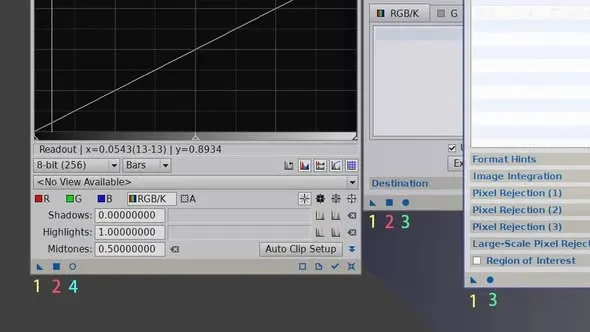
În colțul din stânga jos al fiecărei ferestre de proces (process) din PixInsight se află un rând familiar de șase pictograme mici. Aceste butoane par elementare, dar sunt fundamentul operării PixInsight, iar începătorii de multe ori nu-și dau seama la început ce face fiecare dintre ele. Acest articol le lămurește pe toate, o dată pentru totdeauna.
Ce reprezintă fiecare dintre cele șase butoane
1. Triunghi (New Instance)
Acesta este cel mai flexibil și, în același timp, cel mai important dintre ele: poate fi tras în locuri diferite, producând efecte diferite:
- Tras pe desktop: devine o ICON (pictogramă de instanță) care păstrează setările curente ale parametrilor, utilă pentru reutilizare ulterioară.
- Tras pe o imagine deja deschisă: rulează acest proces (sau script) pe imaginea respectivă, cu parametrii setați în prezent.
- Tras pe un alt proces compatibil: aplică parametrii acestui proces asupra celuilalt proces.
2. Pătrat (Apply)
Rulează acest proces (sau script) pe imaginea deschisă în prezent, cu parametrii setați în prezent.
3. Cerc plin (Apply Global / Execute)
Rulează acest proces (sau script), cu parametrii setați, pe fișierele imagine care „nu au fost încă deschise”.
4. Cerc gol (Real-Time Preview)
Oferă o fereastră de previzualizare în timp real, care arată imediat efectul parametrilor (doar cu titlu informativ, nu se aplică efectiv).
5. Bifă (V)
Exclusiv pentru procesele dinamice: acceptă setările procesului dinamic și le aplică.
6. Cruce (X)
Exclusiv pentru procesele dinamice: nu acceptă setările procesului dinamic și închide procesul.
Pe scurt
Înțelegerea acestor șase butoane înseamnă, practic, stăpânirea scheletului operării PixInsight – mai ales triunghiul (New Instance), a cărui filozofie de „tragere” străbate întreaga logică de utilizare a software-ului și merită mai mult timp pentru a fi cunoscută în detaliu.