Znaczenie sześciu przycisków w lewym dolnym rogu okna procesu PixInsight
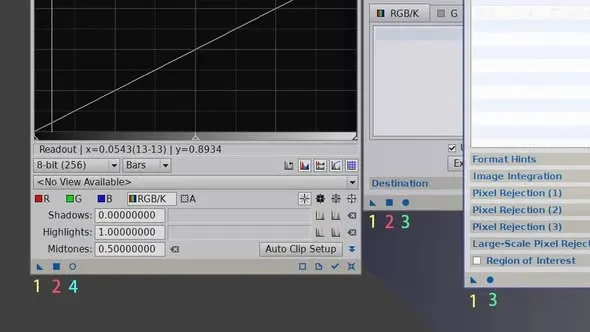
W lewym dolnym rogu okna każdego procesu (process) w programie PixInsight znajduje się dobrze znany rząd sześciu małych ikon. Te przyciski wyglądają na podstawowe, ale stanowią fundament obsługi programu PixInsight, a początkujący na starcie często nie potrafią rozróżnić, do czego służy każdy z nich. W tym artykule wyjaśniam je wszystkie raz a dobrze.
Co oznacza każdy z sześciu przycisków
1. Trójkąt (New Instance)
To najbardziej elastyczny, a zarazem najważniejszy z nich; możesz go przeciągać w różne miejsca i uzyskiwać różne efekty:
- Przeciągnij na pulpit: zamieni się w ICON (ikonę instancji) zachowującą bieżące ustawienia parametrów, wygodną do wielokrotnego użycia w przyszłości.
- Przeciągnij na otwarty już obraz: uruchomi ten proces (albo skrypt) na tym obrazie z aktualnie ustawionymi parametrami.
- Przeciągnij na inny proces, z którym da się go połączyć: przeniesie parametry tego procesu na tamten proces.
2. Kwadrat (Apply)
Uruchamia ten proces (albo skrypt) na aktualnie otwartym obrazie z bieżącymi ustawieniami parametrów.
3. Wypełnione kółko (Apply Global / Execute)
Uruchamia ten proces (albo skrypt) z ustawionymi parametrami na plikach obrazów, które „nie zostały jeszcze otwarte”.
4. Puste kółko (Real-Time Preview)
Udostępnia okno podglądu w czasie rzeczywistym, dzięki czemu na bieżąco widzisz efekt działania parametrów (tylko poglądowo — nie zostaje on faktycznie zastosowany).
5. Ptaszek (V)
Tylko dla procesów dynamicznych — zatwierdza ustawienia procesu dynamicznego i je stosuje.
6. Krzyżyk (X)
Tylko dla procesów dynamicznych — odrzuca ustawienia procesu dynamicznego i zamyka proces.
Podsumowanie
Zrozumienie tych sześciu przycisków to tyle, co opanowanie szkieletu obsługi programu PixInsight — zwłaszcza trójkąta (New Instance): jego filozofia „przeciągania” przenika całą logikę korzystania z tego programu i warto poświęcić trochę więcej czasu na jej poznanie.