Ý nghĩa của sáu nút ở góc dưới bên trái cửa sổ process trong PixInsight
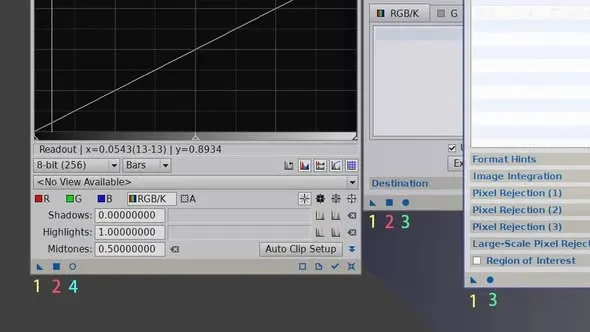
Ở góc dưới bên trái cửa sổ của mỗi process trong PixInsight đều có một hàng sáu biểu tượng nhỏ quen thuộc. Mấy nút này trông có vẻ cơ bản, nhưng lại là nền tảng của việc thao tác PixInsight, và người mới lúc đầu thường không phân biệt được tác dụng của từng nút. Bài này sẽ giải thích rõ tất cả một lần cho xong.
Sáu nút lần lượt có ý nghĩa gì
1. Hình tam giác (New Instance)
Đây là nút linh hoạt nhất và cũng quan trọng nhất; bạn có thể kéo thả nó tới những chỗ khác nhau để tạo ra những hiệu quả khác nhau:
- Kéo ra màn hình nền: nó biến thành một ICON (biểu tượng instance) giữ nguyên các thiết lập tham số hiện tại, tiện để dùng lại về sau.
- Kéo lên một ảnh đang mở: chạy process (hoặc script) này trên ảnh đó với các tham số đang thiết lập.
- Kéo lên một process khác có thể kết hợp được: áp dụng các tham số của process này cho process kia.
2. Hình vuông (Apply)
Chạy process (hoặc script) này trên ảnh đang mở với các tham số đang thiết lập.
3. Hình tròn đặc (Apply Global / Execute)
Chạy process (hoặc script) này với các tham số đã thiết lập trên những tệp ảnh “chưa được mở”.
4. Hình tròn rỗng (Real-Time Preview)
Cung cấp cửa sổ xem trước theo thời gian thực, để bạn thấy ngay hiệu quả do các tham số tạo ra (chỉ để tham khảo, không thực sự được áp dụng).
5. Dấu tích (V)
Chỉ dành cho các process động — đồng ý với thiết lập của process động và áp dụng nó.
6. Dấu chéo (X)
Chỉ dành cho các process động — không đồng ý với thiết lập của process động và đóng process lại.
Tóm lại
Hiểu rõ sáu nút này chẳng khác nào nắm được bộ khung của việc thao tác PixInsight — nhất là hình tam giác (New Instance): triết lý “kéo thả” của nó xuyên suốt toàn bộ logic sử dụng phần mềm, rất đáng để bỏ thêm chút thời gian làm quen.