PixInsight プロセスウィンドウ左下の六つのボタンの意味
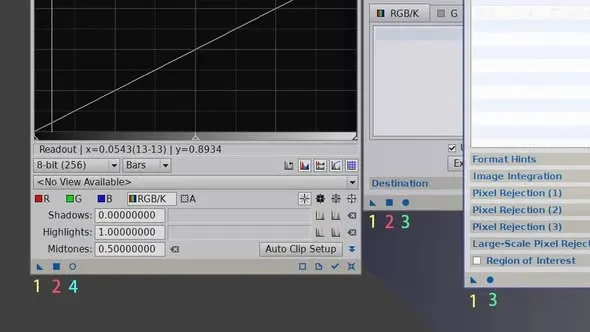
PixInsight のあらゆるプロセス(process)ウィンドウの左下には、よく見かける六つの小さなアイコンが一列に並んでいます。これらのボタンは一見基本的ですが、PixInsight を操作するうえでの土台であり、初心者は最初のうち、それぞれが何をするものなのかよくわからないことが多いものです。この記事では、それらを一度にまとめて説明します。
六つのボタンがそれぞれ何を表すか
1. 三角形(New Instance)
これはもっとも柔軟で、もっとも重要な一つです。さまざまな場所にドラッグして、異なる効果を生み出せます。
- デスクトップへドラッグ:現在のパラメータ設定を保持した ICON(インスタンスアイコン)になり、後日繰り返し呼び出すのに便利です。
- すでに開いている画像へドラッグ:現在設定しているパラメータで、その画像にこのプロセス(またはスクリプト)を実行します。
- 組み合わせ可能な別のプロセスへドラッグ:このプロセスのパラメータを別のプロセスに適用します。
2. 正方形(Apply)
現在設定しているパラメータで、いま開いている画像にこのプロセス(またはスクリプト)を実行します。
3. 塗りつぶしの円(Apply Global/Execute)
「まだ開いていない」画像ファイルに対し、設定したパラメータでこのプロセス(またはスクリプト)を実行します。
4. 白抜きの円(Real-Time Preview)
リアルタイムプレビューウィンドウを提供し、パラメータによる効果をその場で確認できます(参考用のみで、実際には適用されません)。
5. チェック(V)
ダイナミックプロセス専用——ダイナミックプロセスの設定に同意して適用します。
6. バツ(X)
ダイナミックプロセス専用——ダイナミックプロセスの設定に同意せず、プロセスを閉じます。
まとめ
この六つのボタンを理解することは、PixInsight 操作の骨格をつかむことに等しいと言えます——とりわけ三角形(New Instance)は、その「ドラッグ」の哲学がソフト全体の使い方のロジックを貫いており、少し時間をかけて慣れておく価値があります。