Die Bedeutung der sechs Schaltflächen unten links im PixInsight-Prozessfenster
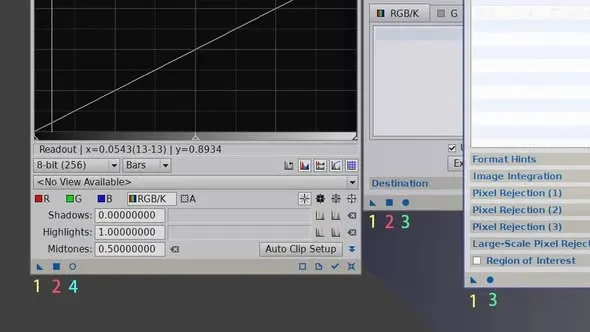
Unten links in jedem Prozessfenster (process) von PixInsight befindet sich eine vertraute Reihe von sechs kleinen Symbolen. Diese Schaltflächen wirken zwar grundlegend, sind aber das Fundament der Bedienung von PixInsight, und Einsteiger können anfangs oft nicht recht auseinanderhalten, was jede von ihnen bewirkt. Dieser Artikel erklärt sie ein für alle Mal.
Wofür die sechs Schaltflächen jeweils stehen
1. Dreieck (New Instance)
Dies ist die flexibelste und zugleich wichtigste, denn sie lässt sich an verschiedene Orte ziehen, um unterschiedliche Wirkungen zu erzielen:
- Auf den Desktop ziehen: Sie wird zu einem ICON (Instanz-Symbol), das die aktuellen Parametereinstellungen bewahrt und sich später bequem wiederverwenden lässt.
- Auf ein bereits geöffnetes Bild ziehen: Führt diesen Prozess (oder das Skript) mit den aktuell eingestellten Parametern auf diesem Bild aus.
- Auf einen anderen kombinierbaren Prozess ziehen: Überträgt die Parameter dieses Prozesses auf den anderen Prozess.
2. Quadrat (Apply)
Führt diesen Prozess (oder das Skript) mit den aktuell eingestellten Parametern auf dem gerade geöffneten Bild aus.
3. Ausgefüllter Kreis (Apply Global / Execute)
Führt diesen Prozess (oder das Skript) mit den eingestellten Parametern auf noch „nicht geöffneten“ Bilddateien aus.
4. Hohler Kreis (Real-Time Preview)
Bietet ein Echtzeit-Vorschaufenster, in dem du die Wirkung der Parameter live sehen kannst (nur zur Orientierung, es wird nicht tatsächlich angewandt).
5. Häkchen (V)
Nur für dynamische Prozesse – stimmt den Einstellungen des dynamischen Prozesses zu und wendet sie an.
6. Kreuz (X)
Nur für dynamische Prozesse – stimmt den Einstellungen des dynamischen Prozesses nicht zu und schließt den Prozess.
Fazit
Diese sechs Schaltflächen zu verstehen bedeutet, das Grundgerüst der Bedienung von PixInsight zu beherrschen – insbesondere das Dreieck (New Instance), dessen „Zieh“-Philosophie sich durch die gesamte Bedienlogik der Software zieht und das es wert ist, ihm etwas mehr Zeit zum Vertrautwerden zu widmen.