Что означают шесть кнопок в левом нижнем углу окна процесса PixInsight
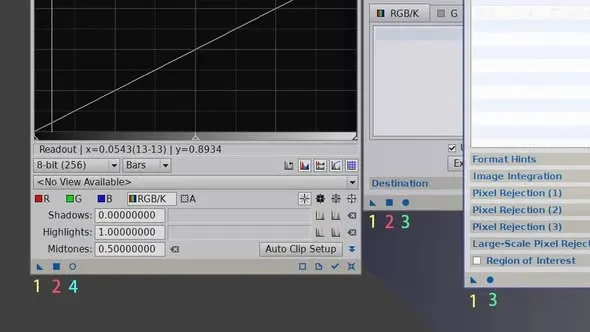
В левом нижнем углу каждого окна процесса (process) в PixInsight находится привычный ряд из шести маленьких значков. Эти кнопки выглядят элементарно, но именно они составляют основу работы с PixInsight, и новички поначалу часто не могут толком разобраться, за что отвечает каждая из них. В этой статье я разберу их раз и навсегда.
Что означает каждая из шести кнопок
1. Треугольник (New Instance)
Это самая гибкая и в то же время самая важная кнопка: её можно перетаскивать в разные места, получая разный эффект:
- Перетащить на рабочий стол: превращается в ICON (значок экземпляра), сохраняющий текущие настройки параметров, что удобно для повторного использования в дальнейшем.
- Перетащить на уже открытое изображение: выполняет этот процесс (или скрипт) над этим изображением с текущими настройками параметров.
- Перетащить на другой совместимый процесс: применяет параметры этого процесса к другому процессу.
2. Квадрат (Apply)
Выполняет этот процесс (или скрипт) над текущим открытым изображением с текущими настройками параметров.
3. Закрашенный круг (Apply Global / Execute)
Выполняет этот процесс (или скрипт) с заданными параметрами над файлами изображений, которые «ещё не открыты».
4. Пустой круг (Real-Time Preview)
Предоставляет окно предпросмотра в реальном времени, позволяющее сразу увидеть эффект от параметров (только для справки, реально не применяется).
5. Галочка (V)
Только для динамических процессов — принимает настройки динамического процесса и применяет их.
6. Крестик (X)
Только для динамических процессов — отклоняет настройки динамического процесса и закрывает процесс.
Итог
Разобраться в этих шести кнопках — значит освоить костяк работы с PixInsight, и в первую очередь — треугольник (New Instance), чья философия «перетаскивания» пронизывает всю логику использования программы, и на знакомство с ним стоит потратить чуть больше времени.