La signification des six boutons en bas à gauche de la fenêtre de processus de PixInsight
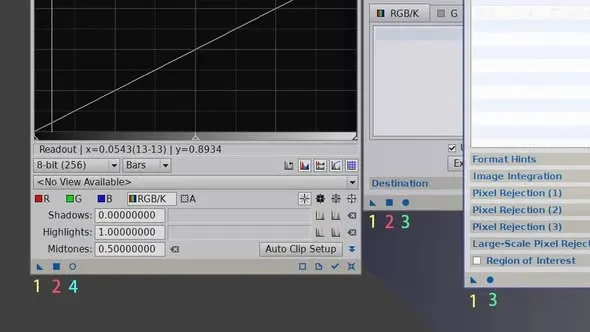
En bas à gauche de chaque fenêtre de processus (process) de PixInsight se trouve une rangée familière de six petites icônes. Ces boutons ont beau paraître élémentaires, ils constituent le fondement du maniement de PixInsight, et les débutants ont souvent du mal, au début, à distinguer ce que fait chacun d’eux. Cet article les explique une bonne fois pour toutes.
Ce que représente chacun des six boutons
1. Triangle (New Instance)
C’est le plus souple et aussi le plus important : on peut le faire glisser à différents endroits pour produire différents effets :
- Le faire glisser sur le bureau : il devient une ICON (icône d’instance) qui conserve les réglages de paramètres actuels, pratique à réutiliser par la suite.
- Le faire glisser sur une image déjà ouverte : exécute ce processus (ou script) sur cette image avec les paramètres actuellement réglés.
- Le faire glisser sur un autre processus compatible : applique les paramètres de ce processus à l’autre processus.
2. Carré (Apply)
Exécute ce processus (ou script) sur l’image actuellement ouverte avec les paramètres réglés.
3. Cercle plein (Apply Global / Execute)
Exécute ce processus (ou script) avec les paramètres réglés sur des fichiers image « pas encore ouverts ».
4. Cercle creux (Real-Time Preview)
Fournit une fenêtre d’aperçu en temps réel qui vous permet de voir immédiatement l’effet des paramètres (à titre indicatif seulement, ce n’est pas réellement appliqué).
5. Coche (V)
Réservé aux processus dynamiques — accepte les réglages du processus dynamique et les applique.
6. Croix (X)
Réservé aux processus dynamiques — refuse les réglages du processus dynamique et ferme le processus.
En résumé
Comprendre ces six boutons revient à maîtriser l’ossature du maniement de PixInsight — en particulier le triangle (New Instance), dont la philosophie du « glisser-déposer » traverse toute la logique d’utilisation du logiciel et à laquelle il vaut la peine de consacrer un peu plus de temps pour se familiariser.