PixInsight 프로세스 창 좌측 하단 여섯 개 버튼의 의미
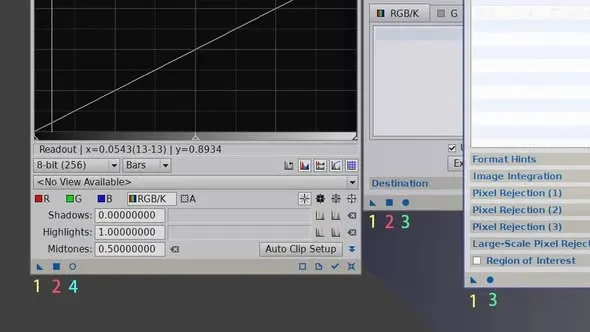
PixInsight의 모든 프로세스(process) 창 좌측 하단에는, 흔히 보이는 여섯 개의 작은 아이콘이 한 줄로 늘어서 있습니다. 이 버튼들은 얼핏 기본적으로 보이지만, PixInsight를 조작하는 토대이며, 초보자는 처음에 각각이 무슨 작용을 하는지 잘 모르는 경우가 많습니다. 이 글에서는 그것들을 한 번에 명확히 설명하겠습니다.
여섯 개 버튼이 각각 무엇을 나타내는가
1. 삼각형(New Instance)
이것은 가장 유연하고, 또 가장 중요한 하나로, 서로 다른 곳으로 드래그하여 다른 효과를 낼 수 있습니다:
- 바탕화면으로 드래그: 현재 파라미터 설정을 유지한 ICON(인스턴스 아이콘)이 되어, 나중에 반복해서 불러 쓰기에 편리합니다.
- 이미 열려 있는 이미지로 드래그: 현재 설정된 파라미터로, 그 이미지에 이 프로세스(또는 스크립트)를 실행합니다.
- 조합 가능한 다른 프로세스로 드래그: 이 프로세스의 파라미터를 다른 프로세스에 적용합니다.
2. 정사각형(Apply)
현재 설정된 파라미터로, 지금 열려 있는 이미지에 이 프로세스(또는 스크립트)를 실행합니다.
3. 속이 찬 원(Apply Global/Execute)
「아직 열지 않은」 이미지 파일에 대해, 설정한 파라미터로 이 프로세스(또는 스크립트)를 실행합니다.
4. 속이 빈 원(Real-Time Preview)
실시간 미리 보기 창을 제공하여, 파라미터가 만들어 내는 효과를 실시간으로 볼 수 있습니다(참고용일 뿐, 실제로 적용되지는 않습니다).
5. 체크(V)
다이내믹 프로세스 전용—다이내믹 프로세스의 설정에 동의하고 적용합니다.
6. 엑스(X)
다이내믹 프로세스 전용—다이내믹 프로세스의 설정에 동의하지 않고, 프로세스를 닫습니다.
맺음말
이 여섯 개 버튼을 이해하는 것은, PixInsight 조작의 골격을 파악하는 것과 같습니다—특히 삼각형(New Instance)은, 그 「드래그」의 철학이 소프트웨어 전체의 사용 논리를 관통하고 있어, 시간을 좀 더 들여 익혀 둘 가치가 있습니다.