PixInsight işlem penceresinin sol alt köşesindeki altı düğmenin anlamı
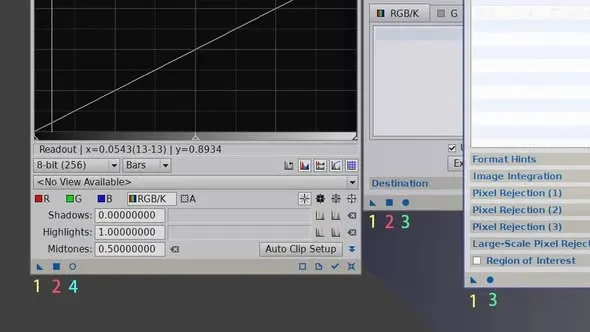
PixInsight’ta her işlem (process) penceresinin sol alt köşesinde, sık gördüğümüz altı küçük simgeden oluşan bir sıra bulunur. Bu düğmeler temel görünse de PixInsight’ı kullanmanın temelini oluşturur; yeni başlayanlar ilk zamanlarda çoğu kez hangisinin ne işe yaradığını çözemez. Bu yazıda hepsini bir kerede açıklığa kavuşturuyorum.
Altı düğmenin her biri neyi temsil ediyor
1. Üçgen (New Instance)
Bu, en esnek ve aynı zamanda en önemli olanıdır; farklı yerlere sürükleyerek farklı etkiler elde edebilirsiniz:
- Masaüstüne sürükleyin: geçerli parametre ayarlarını saklayan bir ICON (instance simgesi) hâline gelir, ileride tekrar tekrar kullanmak için elverişlidir.
- Açık olan bir görüntüye sürükleyin: o anda ayarlı parametrelerle bu işlemi (ya da script dosyasını) o görüntü üzerinde çalıştırır.
- Birlikte kullanılabilecek başka bir işleme sürükleyin: bu işlemin parametrelerini diğer işleme uygular.
2. Kare (Apply)
O anda ayarlı parametrelerle, açık olan görüntü üzerinde bu işlemi (ya da script dosyasını) çalıştırır.
3. Dolu daire (Apply Global / Execute)
“Henüz açılmamış” görüntü dosyaları üzerinde, ayarlanan parametrelerle bu işlemi (ya da script dosyasını) çalıştırır.
4. İçi boş daire (Real-Time Preview)
Gerçek zamanlı bir önizleme penceresi sunar; parametrelerin yarattığı etkiyi anında görebilirsiniz (yalnızca fikir vermek içindir, gerçekten uygulanmaz).
5. Onay işareti (V)
Yalnızca dinamik işlemler içindir — dinamik işlemin ayarlarını onaylar ve uygular.
6. Çarpı işareti (X)
Yalnızca dinamik işlemler içindir — dinamik işlemin ayarlarını onaylamaz ve işlemi kapatır.
Kısa özet
Bu altı düğmeyi kavramak, PixInsight kullanımının iskeletini kavramakla eşdeğerdir — özellikle de üçgen (New Instance): onun “sürükleme” felsefesi yazılımın bütün kullanım mantığına sinmiştir ve tanımak için biraz daha fazla zaman ayırmaya değer.