Arti enam tombol di sudut kiri bawah jendela proses PixInsight
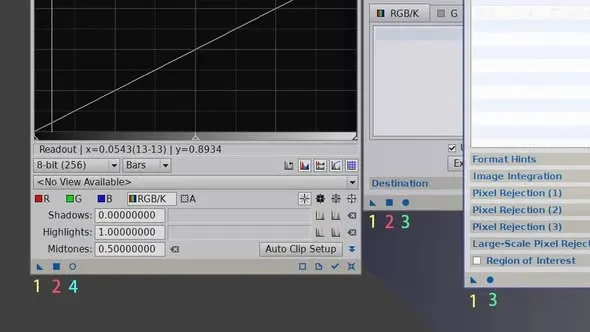
Di sudut kiri bawah setiap jendela proses (process) PixInsight selalu ada sederet enam ikon kecil yang sudah biasa kita lihat. Tombol-tombol ini tampak mendasar, padahal justru itulah fondasi pengoperasian PixInsight, dan pemula pada awalnya sering kali tidak paham apa fungsi masing-masing. Artikel ini akan menjelaskannya sekaligus sampai tuntas.
Apa arti masing-masing dari keenam tombol itu
1. Segitiga (New Instance)
Inilah yang paling lentur sekaligus paling penting; ia bisa diseret ke tempat yang berbeda-beda dan menghasilkan efek yang berbeda-beda pula:
- Diseret ke desktop: berubah menjadi sebuah ICON (ikon instance) yang menyimpan pengaturan parameter saat ini, praktis untuk dipakai berulang kali di kemudian hari.
- Diseret ke citra yang sudah terbuka: menjalankan proses (atau script) ini pada citra tersebut dengan parameter yang sedang diatur.
- Diseret ke proses lain yang cocok dipasangkan: menerapkan parameter proses ini pada proses yang lain itu.
2. Persegi (Apply)
Menjalankan proses (atau script) ini pada citra yang sedang terbuka dengan parameter yang sedang diatur.
3. Lingkaran pejal (Apply Global / Execute)
Menjalankan proses (atau script) ini dengan parameter yang telah diatur pada berkas citra yang “belum dibuka”.
4. Lingkaran berongga (Real-Time Preview)
Menyediakan jendela pratinjau waktu nyata, sehingga Anda bisa langsung melihat efek yang ditimbulkan parameter (hanya sebagai acuan, tidak benar-benar diterapkan).
5. Tanda centang (V)
Khusus untuk proses dinamis — menyetujui pengaturan proses dinamis lalu menerapkannya.
6. Tanda silang (X)
Khusus untuk proses dinamis — tidak menyetujui pengaturan proses dinamis, lalu menutup prosesnya.
Ringkasan
Memahami keenam tombol ini sama saja dengan menguasai kerangka pengoperasian PixInsight — terutama segitiga (New Instance), karena filosofi “seret” miliknya menembus seluruh logika penggunaan perangkat lunak ini, sehingga layak diberi sedikit lebih banyak waktu untuk dikenali.