ความหมายของปุ่มทั้ง 6 ที่มุมล่างซ้ายของหน้าต่าง process ใน PixInsight
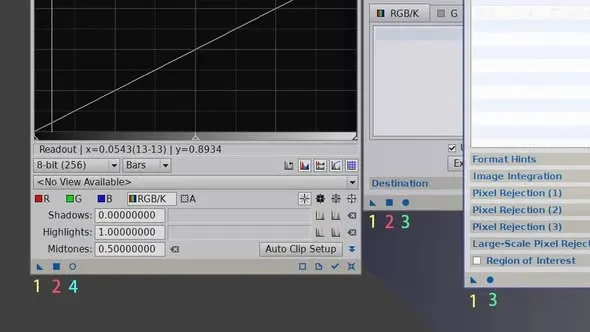
ที่มุมล่างซ้ายของหน้าต่าง process ทุกหน้าต่างใน PixInsight มีไอคอนเล็ก ๆ 6 อันเรียงกันเป็นแถวที่คุ้นตา ปุ่มเหล่านี้ดูเหมือนพื้นฐาน แต่เป็นรากฐานของการใช้งาน PixInsight ผู้เริ่มต้นมักจะยังแยกไม่ออกในตอนแรกว่าแต่ละปุ่มทำหน้าที่อะไร บทความนี้จะอธิบายให้ชัดเจนในคราวเดียว
ปุ่มทั้ง 6 นี้แต่ละปุ่มหมายถึงอะไร
1. สามเหลี่ยม (New Instance)
ปุ่มนี้ยืดหยุ่นและสำคัญที่สุด สามารถลากไปยังตำแหน่งต่าง ๆ ได้ ทำให้เกิดผลลัพธ์ที่แตกต่างกัน:
- ลากไปยังเดสก์ท็อป: จะกลายเป็น ICON (ไอคอน instance) ที่เก็บการตั้งค่าพารามิเตอร์ปัจจุบันไว้ สะดวกสำหรับเรียกใช้ซ้ำในภายหลัง
- ลากไปยังภาพที่เปิดอยู่แล้ว: รัน process (หรือ script) นี้บนภาพนั้นด้วยพารามิเตอร์ที่ตั้งไว้ในขณะนั้น
- ลากไปยัง process อื่นที่ใช้ร่วมกันได้: นำพารามิเตอร์ของ process นี้ไปใช้กับอีก process หนึ่ง
2. สี่เหลี่ยมจัตุรัส (Apply)
รัน process (หรือ script) นี้บนภาพที่เปิดอยู่ในขณะนั้นด้วยพารามิเตอร์ที่ตั้งไว้ในขณะนั้น
3. วงกลมทึบ (Apply Global / Execute)
รัน process (หรือ script) นี้ด้วยพารามิเตอร์ที่ตั้งไว้ กับไฟล์ภาพที่ “ยังไม่ได้เปิด”
4. วงกลมโปร่ง (Real-Time Preview)
มีหน้าต่างแสดงตัวอย่างแบบเรียลไทม์ให้ เพื่อให้เห็นผลของพารามิเตอร์ได้ทันที (ใช้เพื่ออ้างอิงเท่านั้น ไม่ได้นำไปใช้จริง)
5. เครื่องหมายถูก (V)
ใช้เฉพาะกับ process แบบไดนามิก คือการยอมรับการตั้งค่าของ process แบบไดนามิกแล้วนำไปใช้
6. เครื่องหมายกากบาท (X)
ใช้เฉพาะกับ process แบบไดนามิก คือการไม่ยอมรับการตั้งค่าของ process แบบไดนามิก แล้วปิด process นั้น
สรุป
การเข้าใจปุ่มทั้ง 6 นี้ เท่ากับเข้าใจโครงสร้างพื้นฐานของการใช้งาน PixInsight โดยเฉพาะสามเหลี่ยม (New Instance) ปรัชญาการ “ลาก” ของปุ่มนี้แทรกอยู่ในตรรกะการใช้งานซอฟต์แวร์ทั้งหมด คุ้มค่าที่จะให้เวลาทำความคุ้นเคยเพิ่มอีกสักหน่อย