Porównanie redukcji szumu przez AI: NoiseXTerminator, Photoshop, Lightroom
Ten artykuł powstał na podstawie notatek z 2023 roku; część narzędzi i procedur została od tamtej pory zaktualizowana, więc miej to na uwadze podczas lektury.
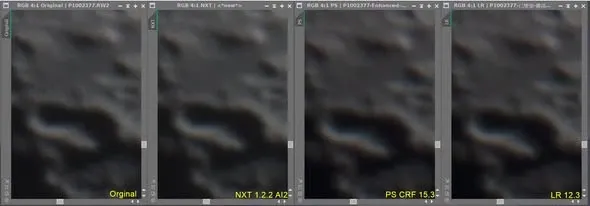
Przez ostatnie dwa dni kilka razy zataczałem koło, aż wreszcie rozgryzłem, jak działa redukcja szumu przez AI w programach Photoshop i Lightroom od firmy Adobe; przy okazji porównałem ją z narzędziem NoiseXTerminator (NXT), często używanym w astrofotografii. Zacznę od wniosku: efekt redukcji szumu przez AI jest naprawdę wyraźny (zobacz wynik na ilustracji 1).
Środowisko testowe
Oprogramowanie
- Photoshop 2023 z zainstalowanym Adobe Camera Raw 15.3
- Lightroom 12.3
- NoiseXTerminator 1.2.2 AI2
Sprzęt
- AMD R9-7950X i nVidia RTX 3060 12G
Pliki źródłowe z fotografowania: pliki RAW z aparatu Panasonic G9
Kilka rzeczy, które zauważyłem podczas testów
Po pierwsze, plik DNG po redukcji szumu trzeba otwierać w oprogramowaniu Adobe. Jeśli plik DNG z redukcją szumu, wytworzony przez Photoshop lub Lightroom, otworzysz w innym programie (na przykład w programie PixInsight albo Affinity Photo), efektu redukcji szumu w ogóle nie zobaczysz. Do porównania na ilustracji 1 musiałem najpierw zapisać plik DNG jako plik TIFF — dopiero wtedy dało się go otworzyć w programie PixInsight i zobaczyć efekt redukcji szumu.
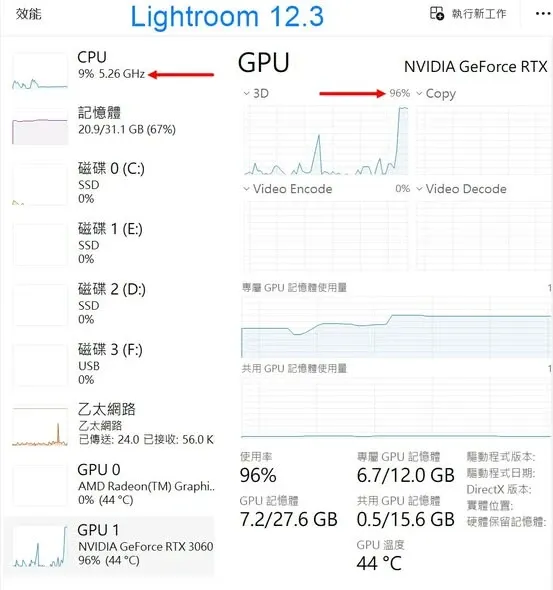
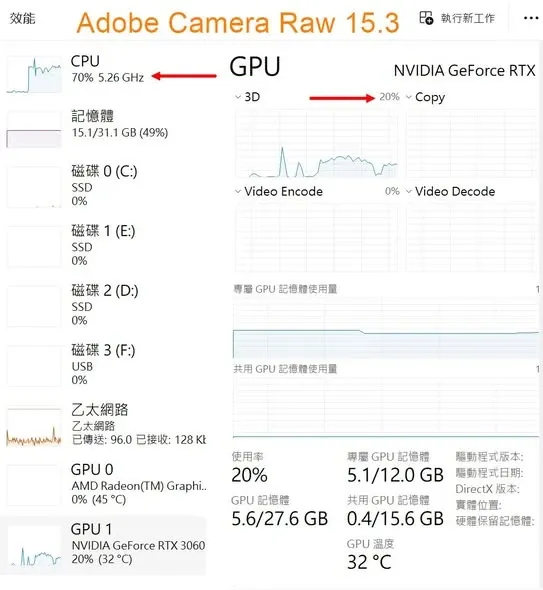
Po drugie, Photoshop i Lightroom bardzo różnie gospodarują zasobami. Choć oba są produktami tej samej firmy, ich wykorzystanie CPU i GPU wyraźnie się różni (zobacz ilustracje 2 i 3):
- Redukcja szumu przez AI w programie Photoshop korzysta z GPU tylko częściowo — główne obliczenia nadal spoczywają na CPU, dlatego jest wolniejsza i zajmuje mniej więcej 5 do 7 minut (podczas testu na laptopie do gier nie dało się nawet w ogóle wykorzystać GPU i wszystko liczył CPU).
- Lightroom korzysta głównie z GPU, dlatego jest bardzo szybki — kończy w niecałe 10 sekund.
- Co do NXT, tak jak we wcześniejszych testach: przy poprawnych ustawieniach również kończy pracę w niecałe 10 sekund.
Po trzecie, redukcja szumu przez AI od Adobe przyjmuje wyłącznie oryginalne pliki z aparatu. Redukcja szumu przez AI w programach Photoshop i Lightroom ma ważne ograniczenie: przetworzyć da się tylko oryginalny plik z aparatu (albo telefonu) — nie przyjmują ani plików FITS z kamer chłodzonych, ani plików takich jak TIFF. W praktyce ogranicza to jej użycie do osób fotografujących głównie pojedynczymi kadrami aparatem cyfrowym; przy plikach z astrofotografii, które przeszły już obróbkę w rodzaju integracji, redukcja szumu przez AI od Adobe zwyczajnie się nie przydaje. I właśnie na tym polega wartość istnienia narzędzi takich jak NoiseXTerminator, zaprojektowanych specjalnie pod astronomiczny przepływ pracy.