So sánh khử nhiễu bằng AI: NoiseXTerminator, Photoshop, Lightroom
Bài này được tổng hợp từ ghi chép năm 2023, một số công cụ hoặc quy trình đã có cập nhật, xin lưu ý khi đọc.
Mấy hôm nay tôi vòng đi vòng lại mấy lượt, cuối cùng cũng hiểu rõ hiệu quả khử nhiễu bằng AI của Adobe trong Photoshop và Lightroom, nhân tiện so sánh luôn với NoiseXTerminator (NXT) — công cụ thường dùng trong nhiếp ảnh thiên văn. Nói kết luận trước: hiệu quả của khử nhiễu bằng AI khá rõ rệt (có thể tham khảo kết quả ở Ảnh 1).
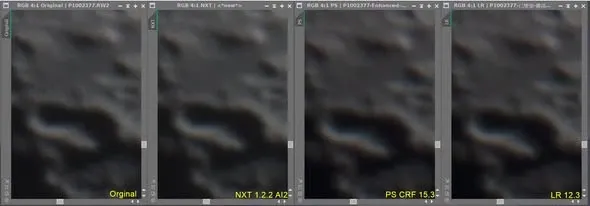
Môi trường thử nghiệm
Phần mềm
- Photoshop 2023, có cài Adobe Camera Raw 15.3
- Lightroom 12.3
- NoiseXTerminator 1.2.2 AI2
Phần cứng
- AMD R9-7950X và nVidia RTX 3060 12G
Tệp gốc khi chụp: tệp RAW của máy ảnh Panasonic G9
Vài tình huống phát hiện được khi thử nghiệm
Một, tệp DNG sau khi khử nhiễu bắt buộc phải mở bằng phần mềm của Adobe. Tệp DNG đã khử nhiễu do Photoshop hoặc Lightroom tạo ra, nếu mở bằng phần mềm khác (như PixInsight hay Affinity Photo) thì sẽ hoàn toàn không thấy kết quả khử nhiễu. Phần so sánh ở Ảnh 1 là sau khi lưu tệp DNG thành tệp TIFF thì mới mở được trong PixInsight và nhìn thấy hiệu quả khử nhiễu.
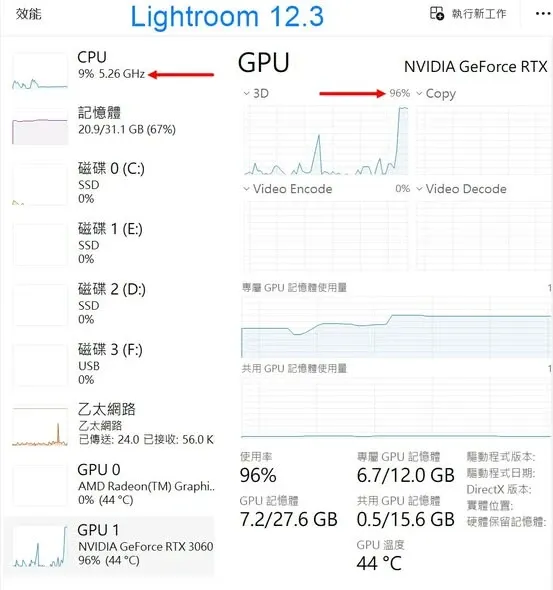
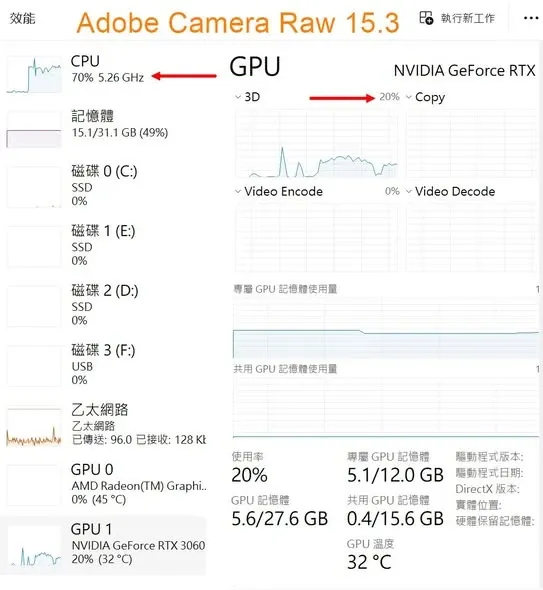
Hai, mức dùng tài nguyên của Photoshop và Lightroom khác nhau rất nhiều. Tuy cả hai đều là sản phẩm của cùng một công ty, nhưng tỷ lệ sử dụng CPU và GPU lại khác biệt rõ rệt (có thể tham khảo Ảnh 2 và Ảnh 3):
- Khử nhiễu bằng AI của Photoshop chỉ dùng GPU một phần, phần tính toán chính vẫn dựa vào CPU nên tốc độ chậm hơn, mất khoảng 5 đến 7 phút (khi thử trên laptop chơi game thì thậm chí hoàn toàn không dùng được GPU, chỉ có thể tính bằng CPU).
- Lightroom chủ yếu dùng GPU nên tốc độ rất nhanh, chưa đến 10 giây là xong.
- Phần NXT thì như lần thử trước, khi thiết lập đúng cũng hoàn thành trong chưa đến 10 giây.
Ba, khử nhiễu bằng AI của Adobe chỉ nhận tệp gốc từ máy ảnh. Khử nhiễu bằng AI trong Photoshop và Lightroom có một giới hạn quan trọng: bắt buộc phải là tệp gốc của máy ảnh (hoặc điện thoại) thì mới xử lý được, chúng không nhận tệp FITS của camera làm lạnh, hay các tệp như TIFF. Vì thế trong thực tế, nó chỉ hữu ích với những người chủ yếu chụp từng tấm đơn bằng máy ảnh số; còn với các tệp trong nhiếp ảnh thiên văn đã qua những xử lý như tích hợp (integration), khử nhiễu bằng AI của Adobe hoàn toàn không dùng được. Và đó cũng chính là giá trị tồn tại của những công cụ như NoiseXTerminator, được thiết kế riêng cho quy trình thiên văn.