Tvorba masky mlhoviny: dva postupy – MLT a StarNet
Tento článek vychází z poznámek z roku 2021; některé nástroje nebo postupy se od té doby změnily, mějte to prosím na paměti při čtení.
Před časem jsem narazil na výukový materiál pro začátečníky v PixInsight, ve kterém se uprostřed postupu přecházelo na program Photoshop kvůli vytvoření masky mlhoviny. Tomu jsem nikdy pořádně nerozuměl, protože PI samotný má ve skutečnosti spoustu nástrojů na tvorbu nejrůznějších masek, takže uprostřed postupu opravdu není třeba nikam vyskakovat. Zrovna jsem po ruce měl snímek NGC 6992, tak jsem to jednou zkusil v PI, abych zjistil, kolik času vytvoření masky mlhoviny vlastně zabere.
Napřed prozradím odpověď: ručně pomocí MLT asi 10 minut, pomocí StarNet asi 5 minut.
Ať použijete kteroukoli metodu, první krok je stejný: u barevných fotografií nejprve extrahujte kanál jasu.
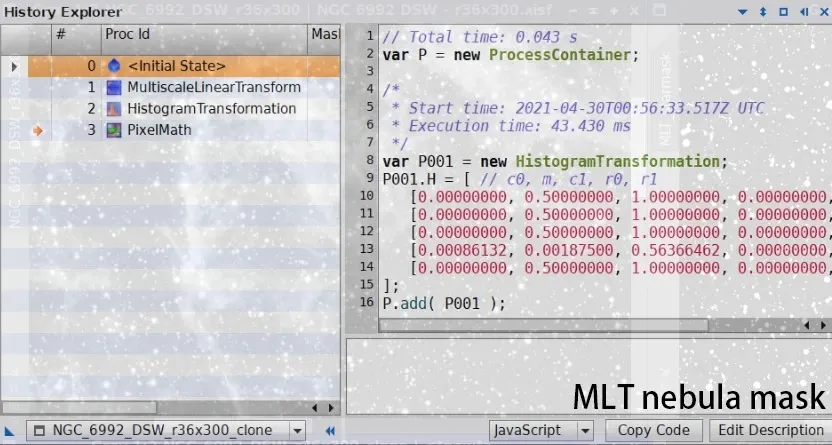
Postup s MLT (asi 3 kroky)
- Pomocí MLT (MultiscaleLinearTransform) vytvořte hvězdnou masku.
- Od původního obrazu (Original) tuto hvězdnou masku odečtěte.
- Tím je hotová předběžná maska mlhoviny.
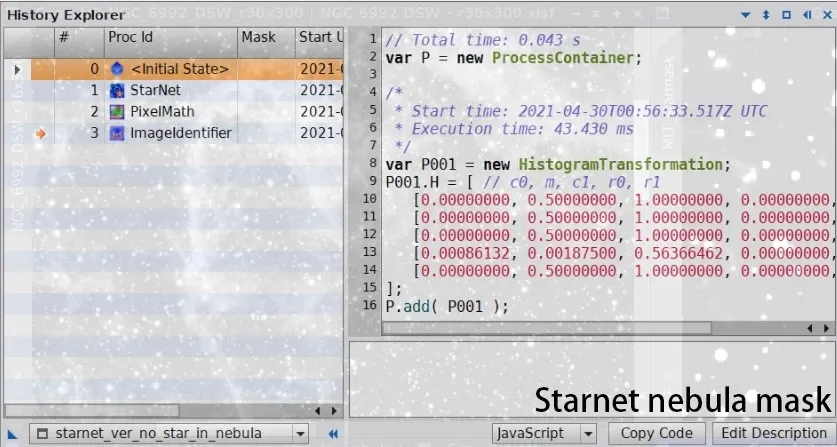
Postup se StarNet (asi 2 kroky)
- Pomocí StarNet odstraňte hvězdy.
- Od snímku mlhoviny bez hvězd odečtěte hvězdnou masku vytvořenou pomocí StarNet.
Rozdíl mezi oběma postupy
Největší rozdíl mezi nimi je v tom, že StarNet je mnohem rychlejší a většina času se spotřebuje na výpočet odstranění hvězd. StarNet ale možná nevybírá mlhovinu dost důkladně, zato výběr hvězd je (v porovnání s MLT) velmi úplný.
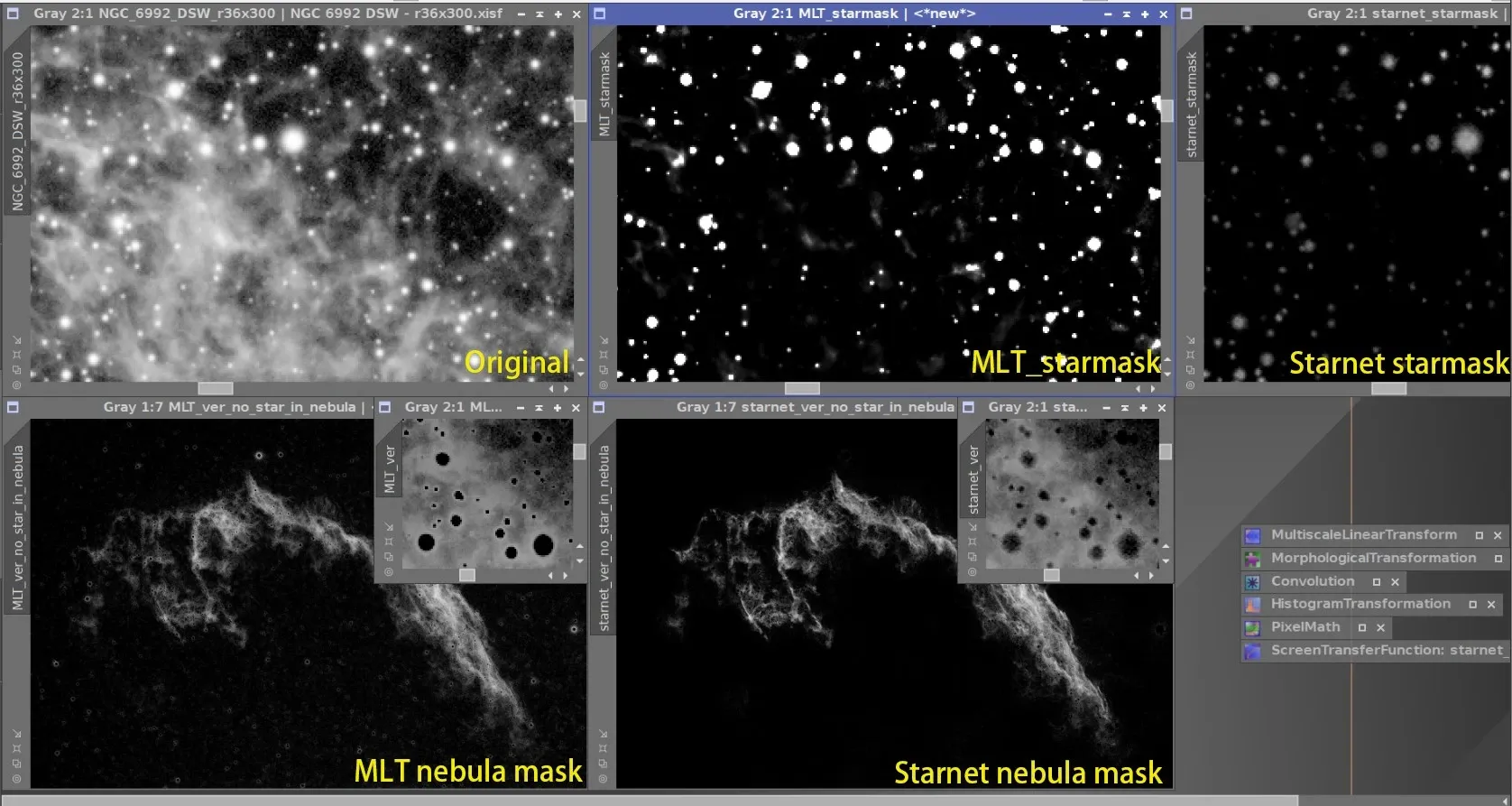
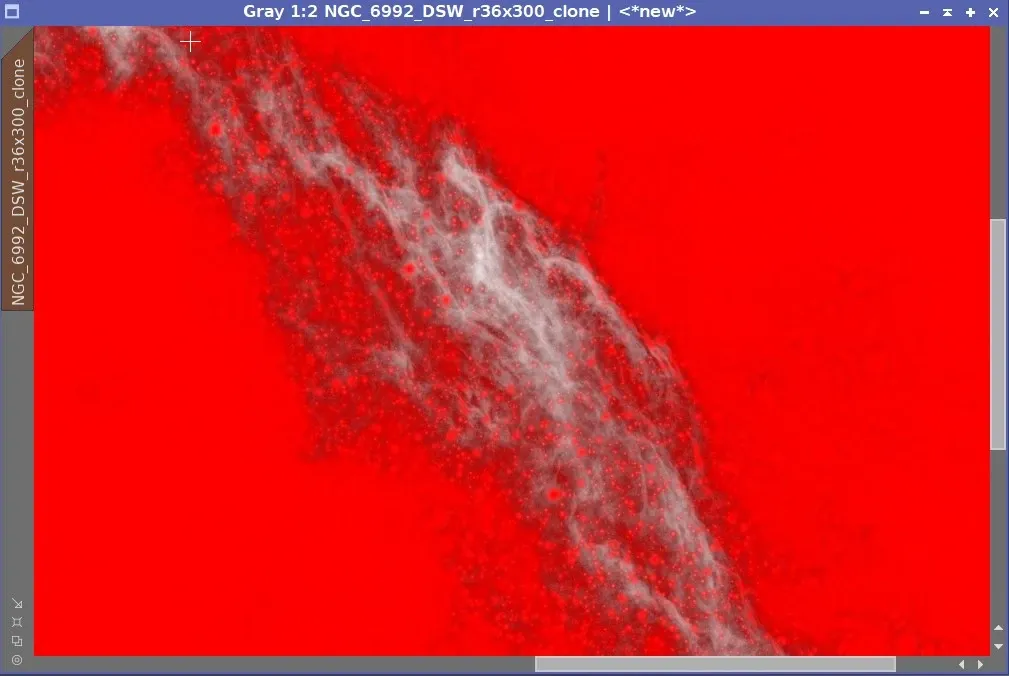
Samozřejmě jsou výše získané masky mlhoviny jen prvními návrhy a než je budete moci skutečně použít, potřebují další úpravy, například Binarize, Dilation, Histogram Transformation, Curve Transformation a podobně. Doladěný, prakticky použitelný výsledek je uveden dále (ten s červenou barvou) a princip je jednoduchý: kde má být zamaskováno, tam je zamaskováno (například hvězdy, pozadí), kde zamaskováno být nemá, tam zamaskováno není (mlhovina).
Proč nedoporučuji dělat to výběrem v programu Photoshop
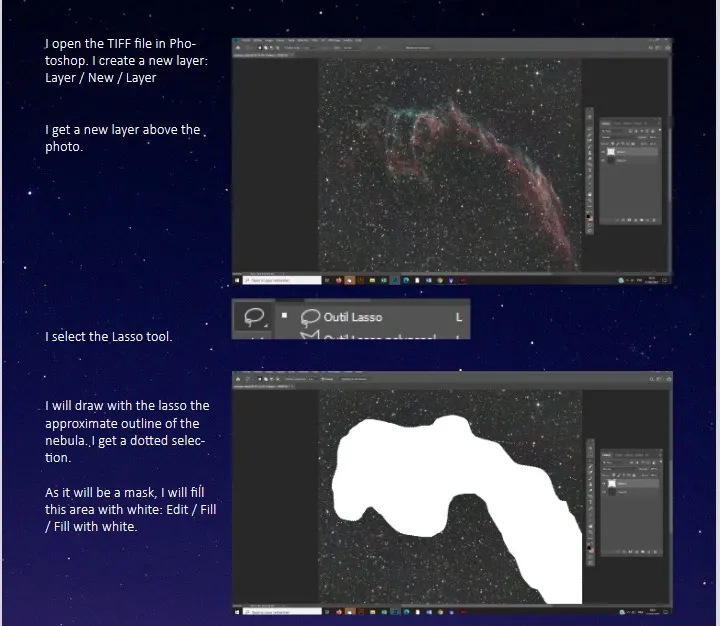
Nakonec ještě pár slov k postupu z toho materiálu, kdy se maska vytváří pomocí výběru v programu Photoshop. Je to sice jednoduché a pohodlné, ale nevýhodou je, že se vybere příliš velká oblast a hvězdy uvnitř výběru přitom zůstávají. Tím se při zesilování mlhoviny zároveň zesilují i hvězdy uvnitř výběru, takže mezi hvězdami uvnitř výběru a mimo něj vznikne rozdíl – a přesně tomu se chceme vyhnout.