Crear una máscara de nebulosa: dos enfoques con MLT y StarNet
Este artículo está recopilado a partir de mis notas de 2021; algunas herramientas o flujos de trabajo ya se han actualizado, así que tenlo en cuenta al leer.
Hace un tiempo me topé con un material didáctico para principiantes de PixInsight en el que, a mitad del flujo de trabajo, se cambiaba a Photoshop para crear una máscara de nebulosa. Esto nunca lo entendí del todo, porque PI en sí tiene muchísimas herramientas para crear toda clase de máscaras, así que en realidad no hace ninguna falta salir a mitad de camino. Justo tenía a mano una imagen de NGC 6992, así que lo hice una vez en PI para ver cuánto tiempo cuesta realmente crear una máscara de nebulosidad.
Doy la respuesta de entrada: a mano con MLT, unos 10 minutos; con StarNet, unos 5 minutos.
Sea cual sea el método que uses, el primer paso es el mismo: en las fotos en color, extrae primero el canal de luminancia.
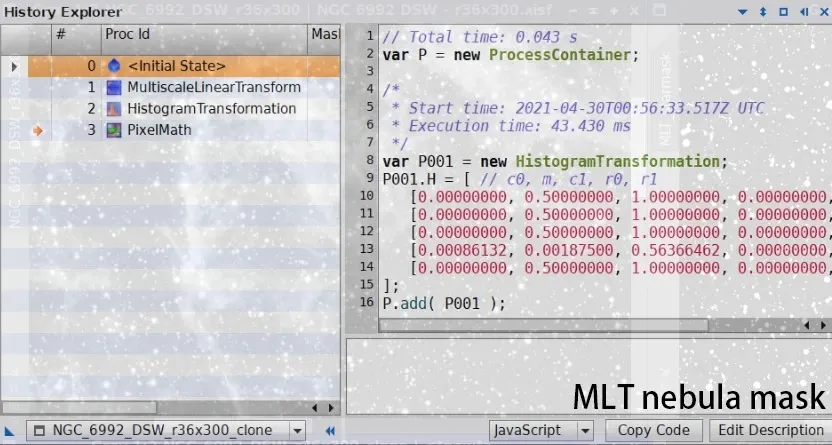
El enfoque MLT (unos 3 pasos)
- Usa MLT (MultiscaleLinearTransform) para crear una máscara de estrellas.
- Resta esta máscara de estrellas de la imagen Original.
- Con eso queda lista la máscara de nebulosidad preliminar.
El enfoque StarNet (unos 2 pasos)
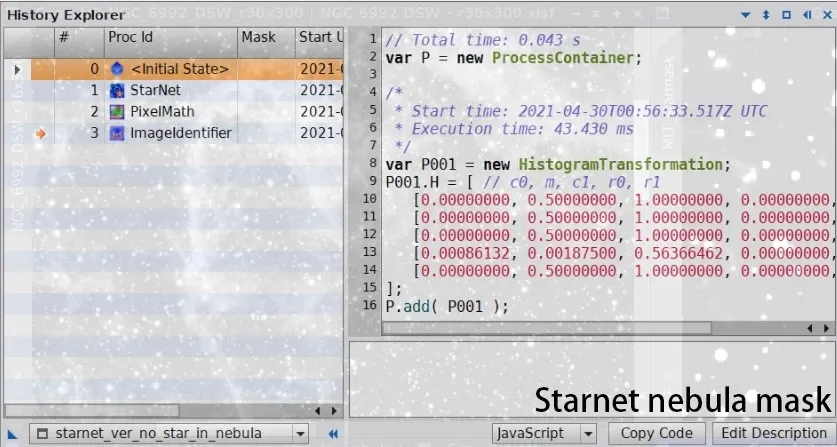
- Usa StarNet para eliminar las estrellas.
- A la imagen de nebulosidad ya sin estrellas, réstale la máscara de estrellas que StarNet ha generado.
La diferencia entre los dos enfoques
La mayor diferencia entre ambos es que StarNet es mucho más rápido, y además la mayor parte del tiempo se invierte en el cálculo de la eliminación de estrellas. Ahora bien, la selección de la nebulosidad por parte de StarNet puede que no sea lo bastante completa, mientras que su selección de las estrellas es muy completa (en comparación con el uso de MLT).
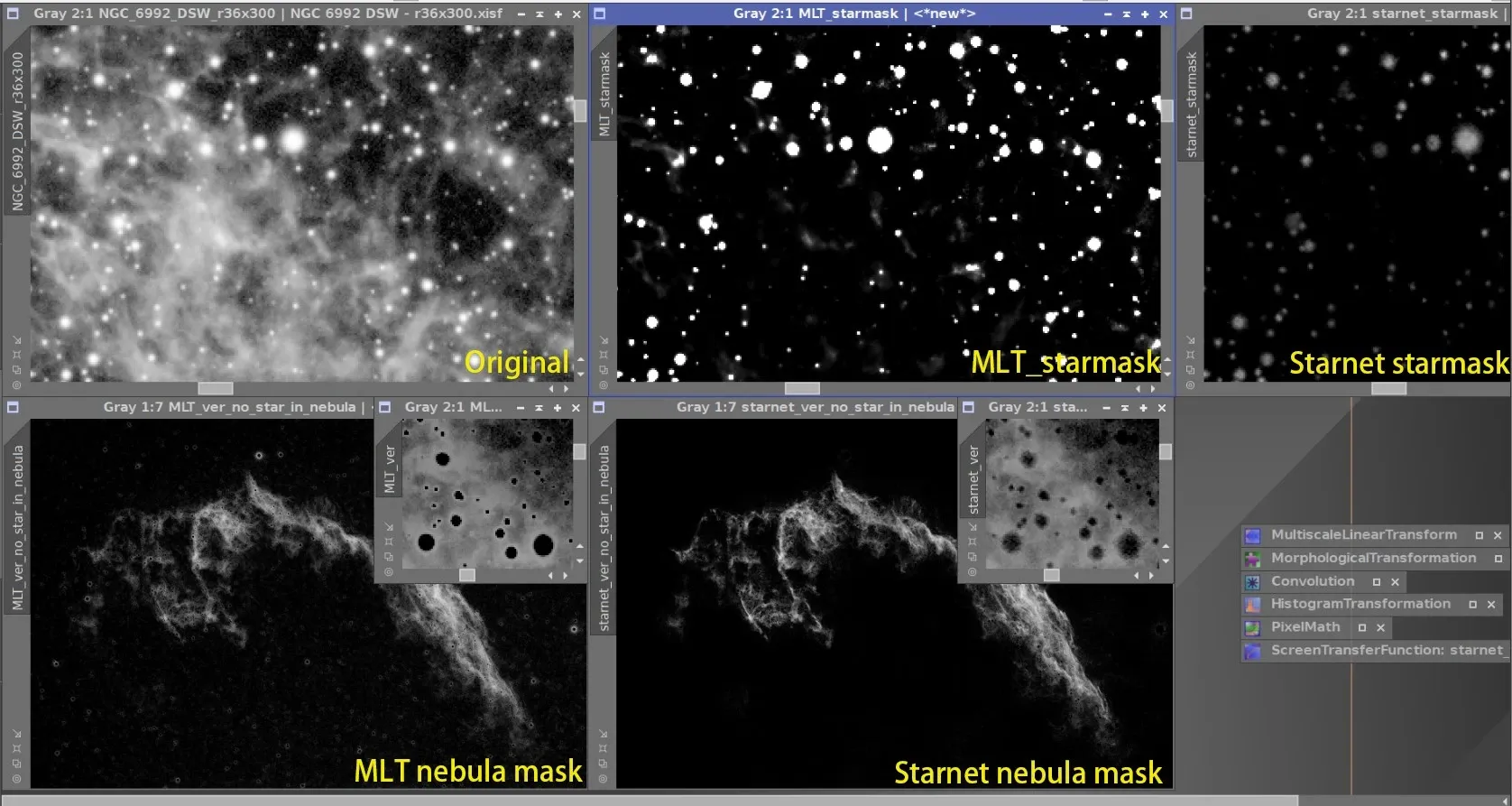
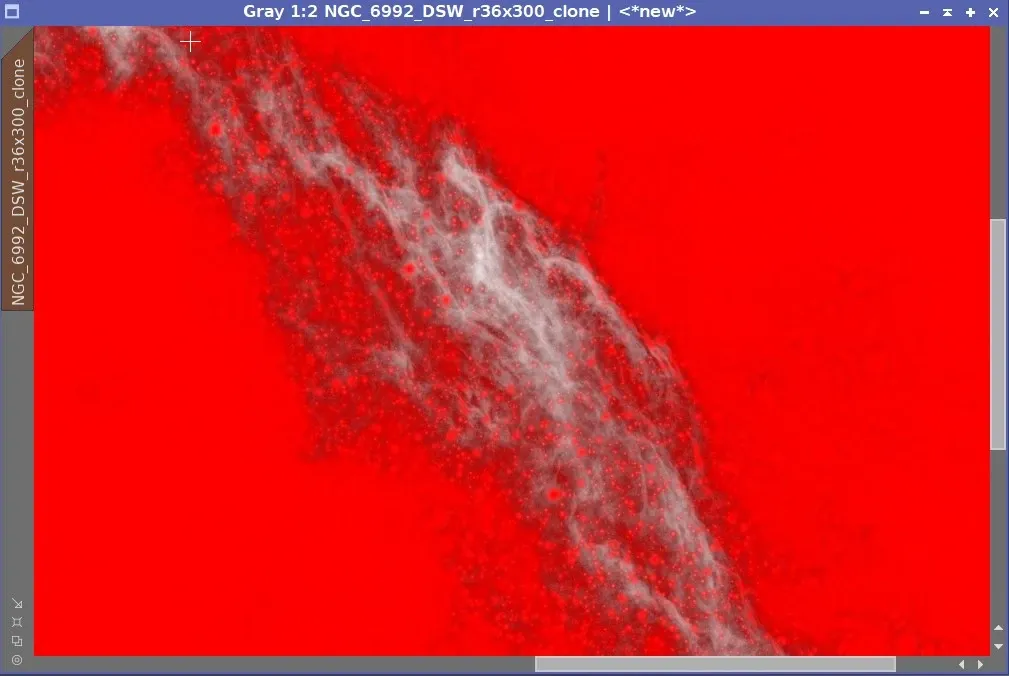
Por supuesto, las máscaras de nebulosa obtenidas arriba no son más que primeros borradores y necesitan más ajustes antes de poder usarse de verdad; por ejemplo, Binarize, Dilation, Histogram Transformation, Curve Transformation, etc. El producto terminado y listo para usar lo tienes más abajo (el que tiene rojo), y el principio es sencillo: enmascarar donde debe enmascararse (como las estrellas y el fondo) y no enmascarar donde no debe (la nebulosidad).
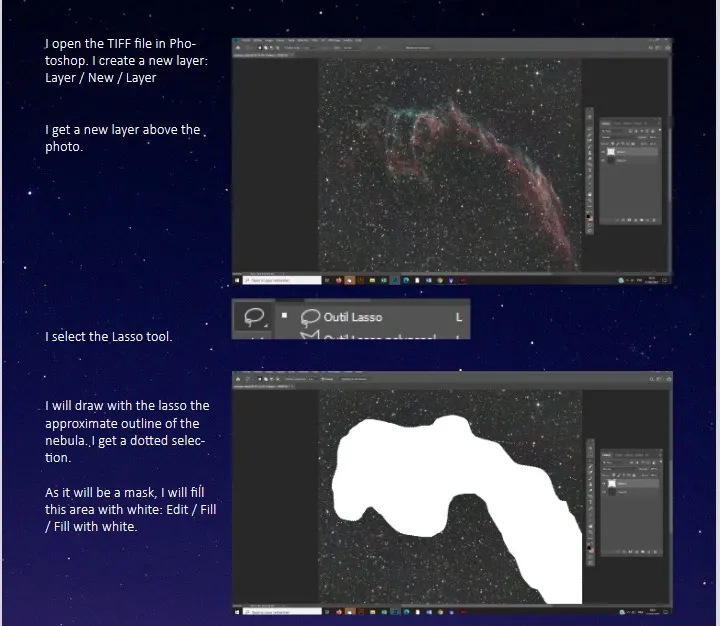
Por qué no recomiendo hacerlo con la selección de Photoshop
Por último, unas palabras sobre el método de aquel material didáctico de crear una máscara mediante la selección de Photoshop. Desde luego es sencillo y cómodo, pero su inconveniente es que selecciona un área demasiado grande, y las estrellas dentro de la selección siguen ahí. Así las cosas, al realzar la nebulosidad realzas al mismo tiempo las estrellas dentro de la selección, lo que provoca que las estrellas dentro de la selección difieran de las de fuera, que es justamente lo que queremos evitar.