Tworzenie maski mgławicy: dwa sposoby — MLT i StarNet
Ten artykuł powstał na podstawie notatek z 2021 roku; część narzędzi lub procedur została od tego czasu zaktualizowana, więc miej to na uwadze podczas lektury.
Jakiś czas temu natrafiłem na materiały szkoleniowe dla początkujących w programie PixInsight, w których w połowie procedury przechodzono do programu Photoshop, żeby zrobić maskę mgławicy. Nigdy do końca tego nie rozumiałem, bo sam program PI ma naprawdę mnóstwo narzędzi do tworzenia wszelkiego rodzaju masek i zupełnie nie ma potrzeby w połowie drogi z niego wyskakiwać. Akurat miałem pod ręką zdjęcie NGC 6992, więc zrobiłem to raz w programie PI, żeby sprawdzić, ile właściwie czasu zajmuje przygotowanie jednej maski obłoku gazowego.
Odpowiedź podam od razu: ręcznie, za pomocą MLT — około 10 minut, za pomocą StarNet — około 5 minut.
Niezależnie od tego, której metody użyjesz, pierwszy krok jest ten sam: przy zdjęciach kolorowych wyodrębnij najpierw kanał luminancji.
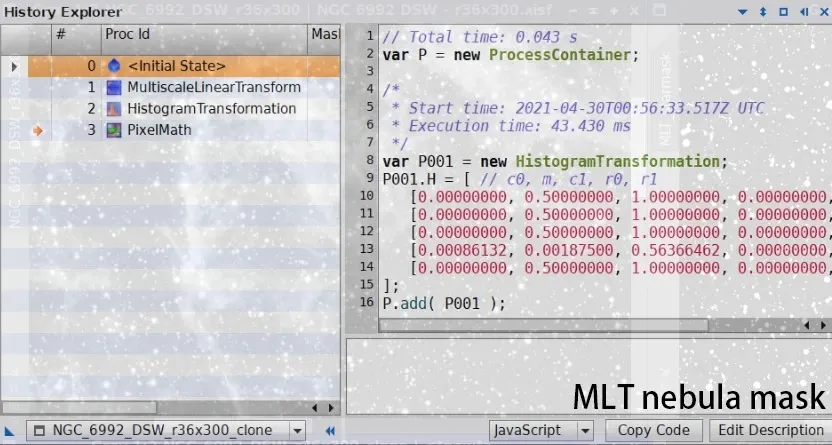
Metoda MLT (około 3 kroków)
- Za pomocą MLT (MultiscaleLinearTransform) zrób maskę gwiazd.
- Od obrazu oryginalnego (Original) odejmij tę maskę gwiazd.
- Gotowa jest wstępna maska obłoku gazowego.
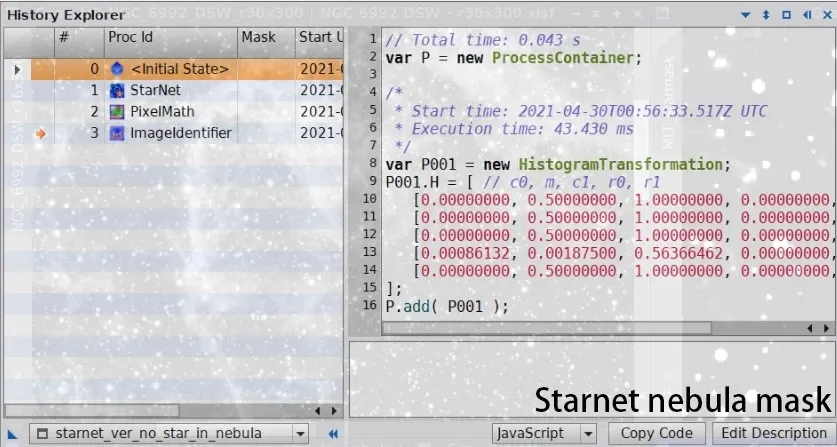
Metoda StarNet (około 2 kroków)
- Za pomocą StarNet usuń gwiazdy.
- Od obrazu obłoku gazowego pozbawionego gwiazd odejmij maskę gwiazd wytworzoną przez StarNet.
Różnica między dwiema metodami
Największa różnica między nimi polega na tym, że StarNet jest o wiele szybszy, a przy tym większość czasu pochłania samo obliczanie usuwania gwiazd. Trzeba jednak pamiętać, że StarNet zaznacza obłok gazowy być może nie dość dokładnie, za to gwiazdy zaznacza w komplecie (w porównaniu z użyciem MLT).
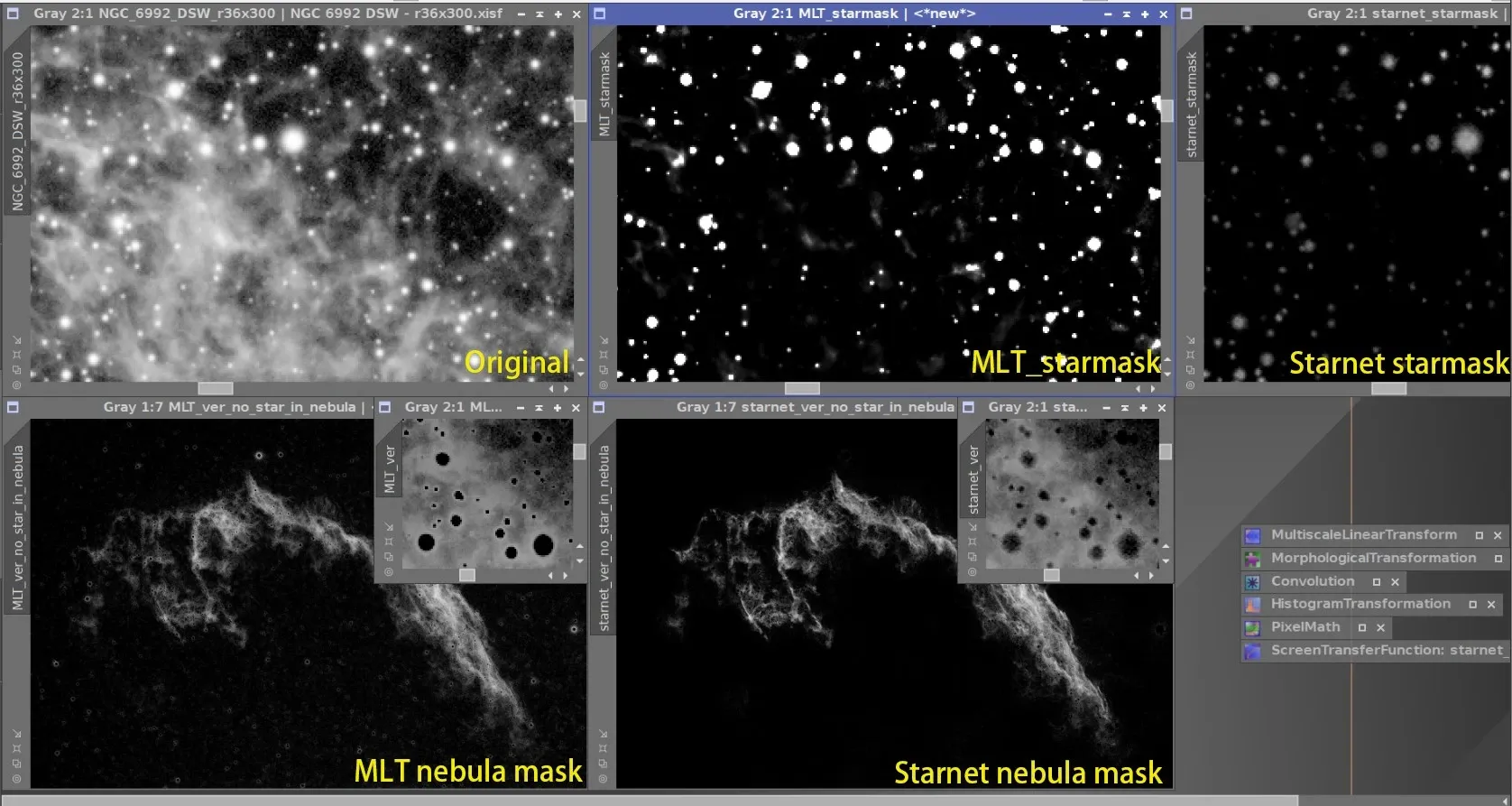
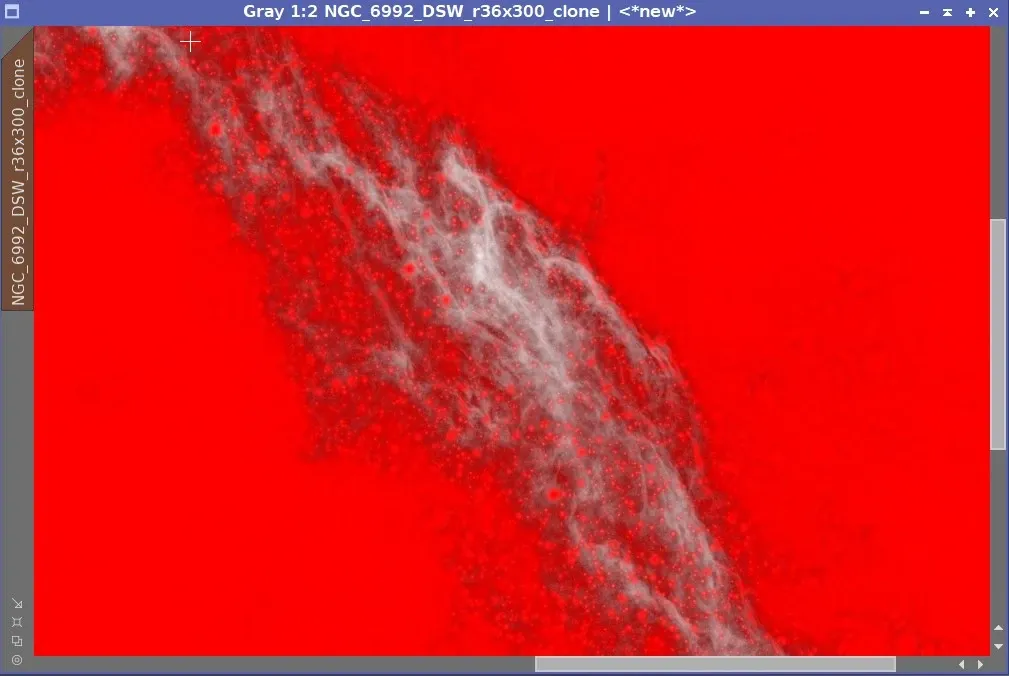
Rzecz jasna uzyskane wyżej maski mgławicy to dopiero pierwsze wersje robocze i przed praktycznym użyciem wymagają dalszych poprawek, na przykład za pomocą Binarize, Dilation, Histogram Transformation, Curve Transformation i tak dalej. Dopracowany, nadający się do użytku efekt końcowy znajdziesz dalej (ten z czerwonym kolorem), a zasada jest prosta: tam, gdzie ma być zasłonięte, jest zasłonięte (na przykład gwiazdy i tło), a tam, gdzie zasłonięte być nie powinno, zasłonięte nie jest (obłok gazowy).
Dlaczego nie polecam robić tego zaznaczeniem w programie Photoshop
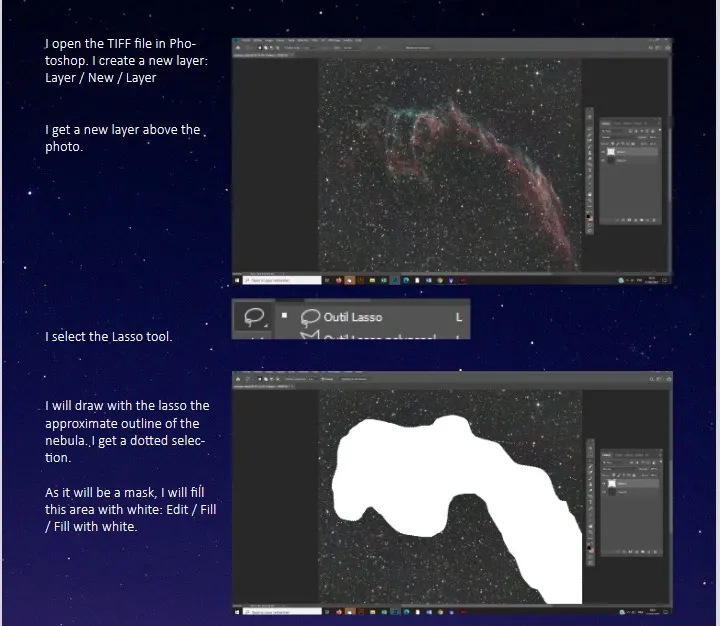
Na koniec słowo o tym, jak w tamtych materiałach szkoleniowych robi się maskę zaznaczeniem w programie Photoshop. To rzeczywiście proste i wygodne, ale wadą jest to, że zaznaczany obszar wychodzi za duży, a gwiazdy wewnątrz zaznaczenia nadal tam są. W efekcie, wzmacniając obłok gazowy, wzmacniasz jednocześnie gwiazdy wewnątrz zaznaczenia, przez co gwiazdy w obrębie zaznaczenia zaczynają się różnić od tych poza nim — a właśnie tego chcemy uniknąć.