Eine Nebelmaske erstellen: zwei Ansätze mit MLT und StarNet
Dieser Artikel ist aus Notizen von 2021 zusammengestellt; einige Werkzeuge oder Abläufe wurden inzwischen aktualisiert, behalte das beim Lesen bitte im Hinterkopf.
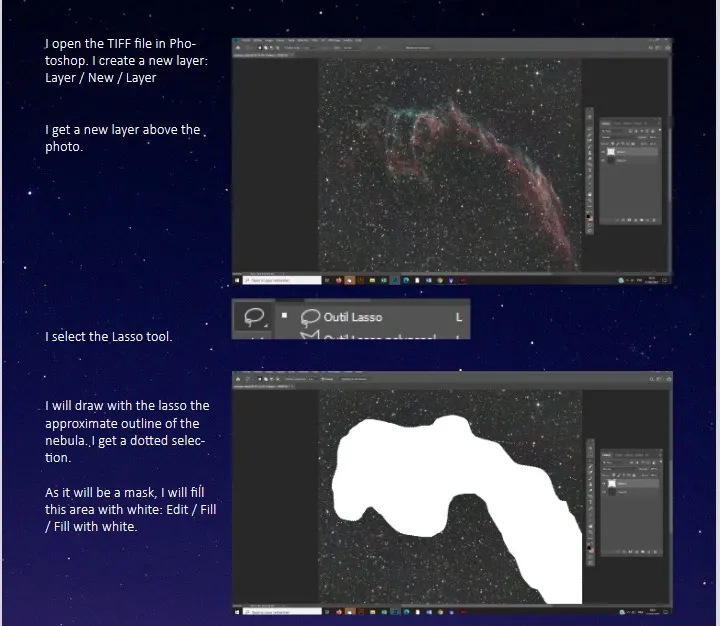
Vor einiger Zeit stieß ich auf ein Lehrmaterial für PixInsight-Einsteiger, in dem der Ablauf mittendrin auf Photoshop umschwenkte, um eine Nebelmaske zu erstellen. Das habe ich nie so recht verstanden, denn PI selbst hat wirklich jede Menge Werkzeuge, um alle möglichen Masken zu bauen — man muss also gar nicht mittendrin herausspringen. Ich hatte gerade ein Bild von NGC 6992 zur Hand, also habe ich es einmal in PI durchgespielt, um zu sehen, wie lange das Erstellen einer Nebelmaske eigentlich dauert.
Die Antwort gleich vorweg: manuell mit MLT etwa 10 Minuten, mit StarNet etwa 5 Minuten.
Egal welche Methode du verwendest, der erste Schritt ist derselbe: Bei Farbfotos extrahiere zuerst den Luminanzkanal.
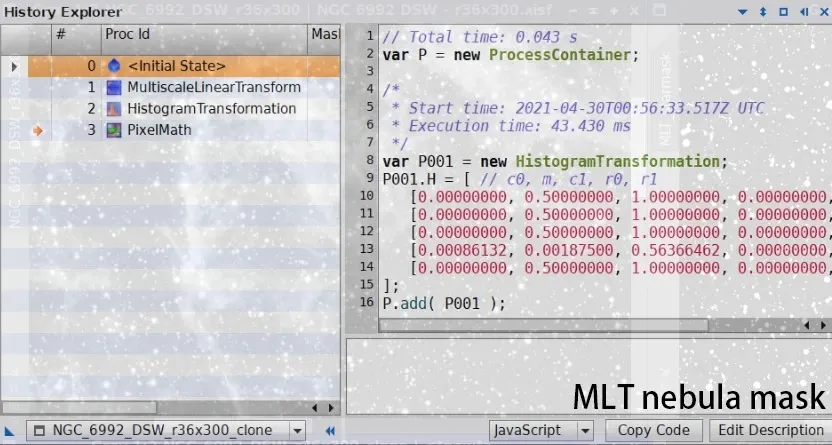
Der MLT-Ansatz (etwa 3 Schritte)
- Erstelle mit MLT (MultiscaleLinearTransform) eine Sternmaske.
- Ziehe diese Sternmaske vom Original-Bild ab.
- Fertig ist die vorläufige Nebelmaske.
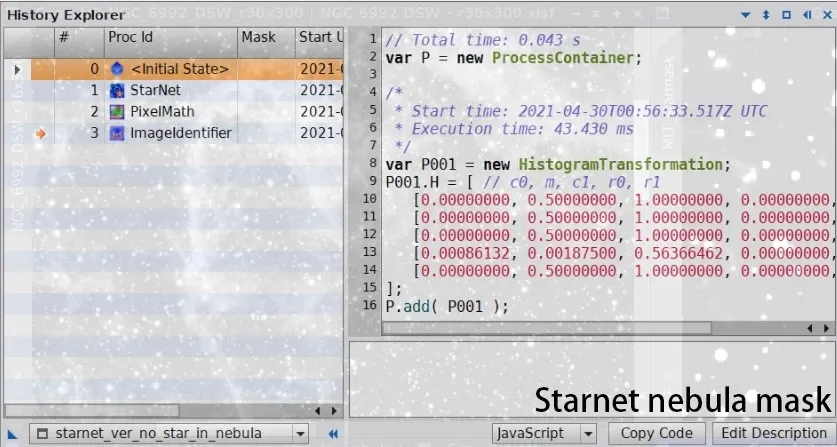
Der StarNet-Ansatz (etwa 2 Schritte)
- Entferne mit StarNet die Sterne.
- Ziehe vom sternlosen Nebelbild die von StarNet erzeugte Sternmaske ab.
Der Unterschied zwischen den beiden Ansätzen
Der größte Unterschied zwischen beiden ist, dass StarNet viel schneller ist und die meiste Zeit dabei auf die Sternentfernungs-Berechnung entfällt. Allerdings ist StarNets Auswahl der Nebulosität möglicherweise weniger vollständig, während seine Auswahl der Sterne (verglichen mit MLT) sehr vollständig ist.
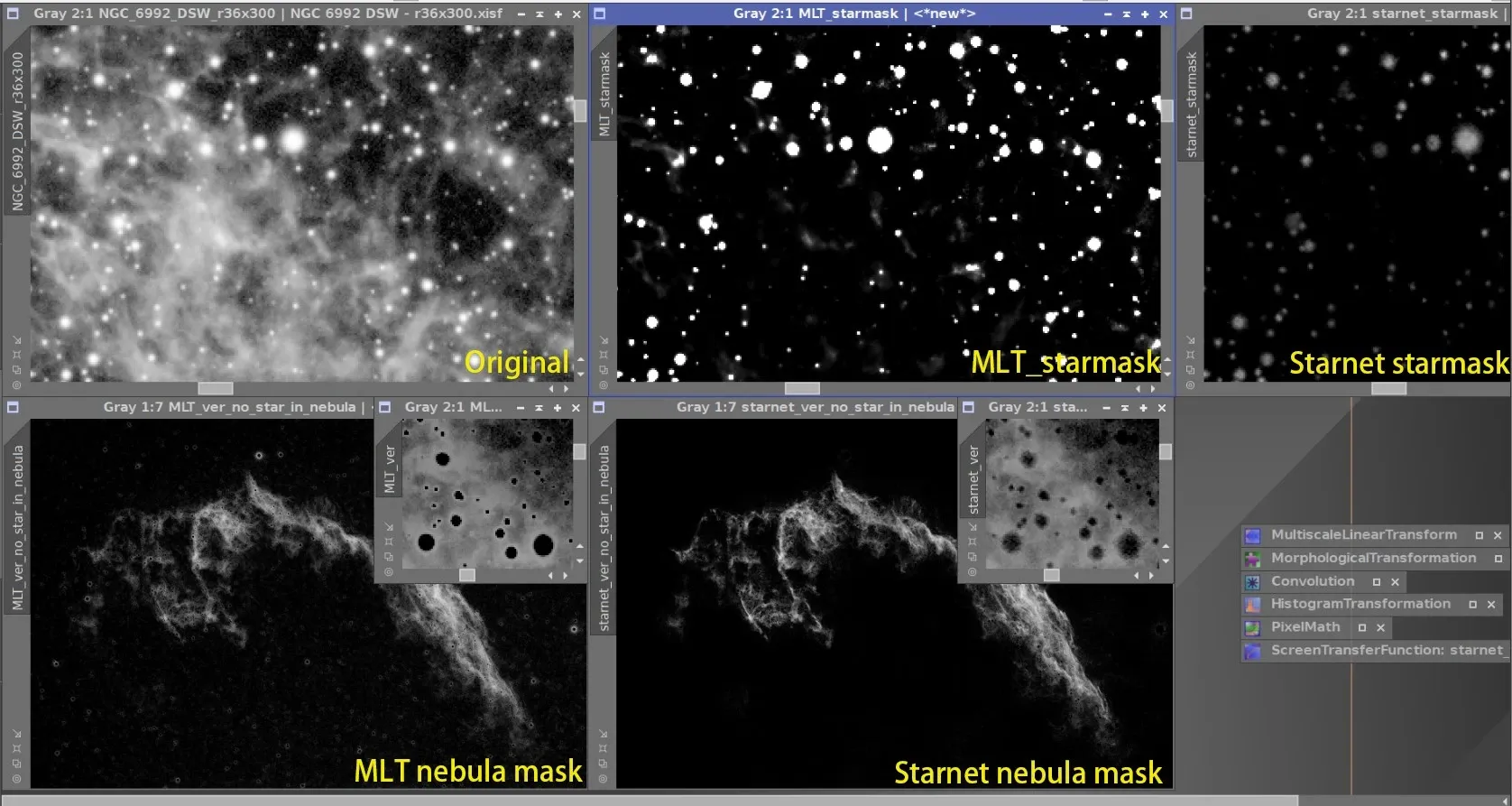
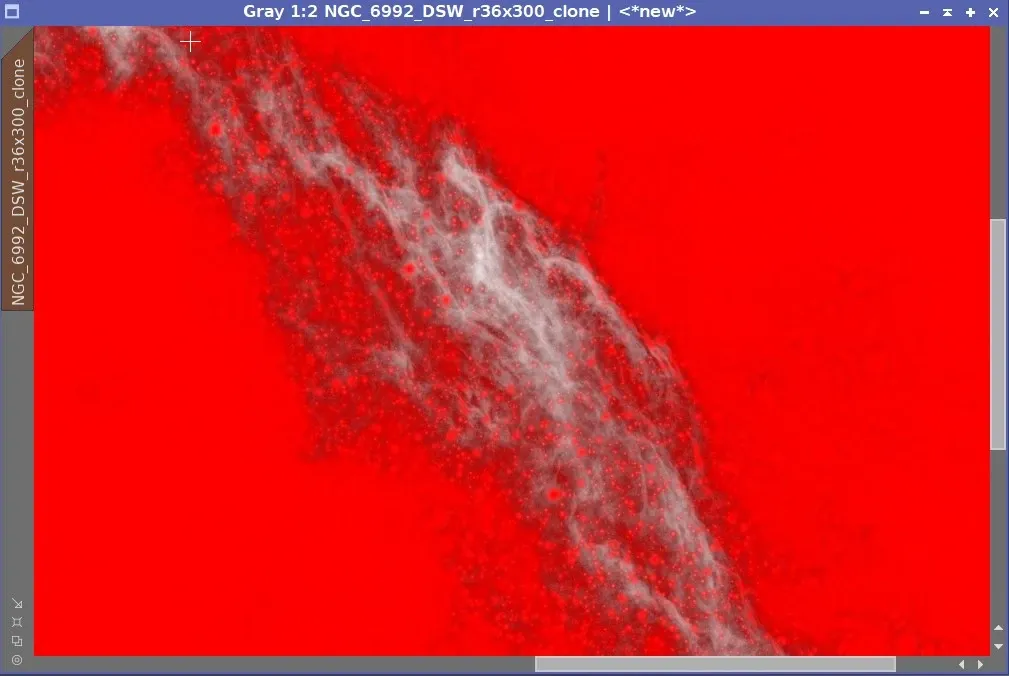
Natürlich sind die oben erhaltenen Nebelmasken nur erste Entwürfe und müssen noch weiter angepasst werden, bevor man sie wirklich verwenden kann — zum Beispiel mit Binarize, Dilation, Histogram Transformation, Curve Transformation und so weiter. Das fertige, einsatzbereite Ergebnis findest du weiter unten (das rote), und das Prinzip ist ganz einfach: dort maskieren, wo maskiert werden soll (etwa Sterne und Hintergrund), und dort nicht maskieren, wo nicht maskiert werden soll (Nebulosität).
Warum ich davon abrate, es mit Photoshops Auswahl zu machen
Zum Schluss noch ein Wort zu der Methode aus jenem Lehrmaterial, eine Maske über Photoshops Auswahl zu erstellen. Sie ist zwar einfach und bequem, aber ihr Nachteil ist, dass sie einen zu großen Bereich auswählt und die Sterne innerhalb der Auswahl weiterhin vorhanden sind. Dadurch verstärkst du beim Hervorheben der Nebulosität zugleich die Sterne innerhalb der Auswahl, sodass sich die Sterne innerhalb der Auswahl von denen außerhalb unterscheiden — und genau das wollen wir vermeiden.