Creare una maschera di nebulosa: due approcci con MLT e StarNet
Questo articolo è tratto da appunti del 2021; alcuni strumenti o flussi di lavoro sono nel frattempo stati aggiornati, quindi ne tenga conto durante la lettura.
Tempo fa mi sono imbattuto in un materiale didattico per principianti di PixInsight in cui, a metà del flusso di lavoro, si passava a Photoshop per creare una maschera di nebulosa. Questo non l’ho mai capito del tutto, perché PI stesso ha in realtà moltissimi strumenti per creare ogni sorta di maschera, quindi non c’è affatto bisogno di uscirne a metà strada. Avevo giusto per le mani un’immagine di NGC 6992, così l’ho fatto una volta in PI per vedere quanto tempo occorre davvero per creare una maschera di nebulosità.
Do subito la risposta: a mano con MLT, circa 10 minuti; con StarNet, circa 5 minuti.
Qualunque metodo si usi, il primo passo è lo stesso: per le foto a colori, estragga prima il canale di luminanza.
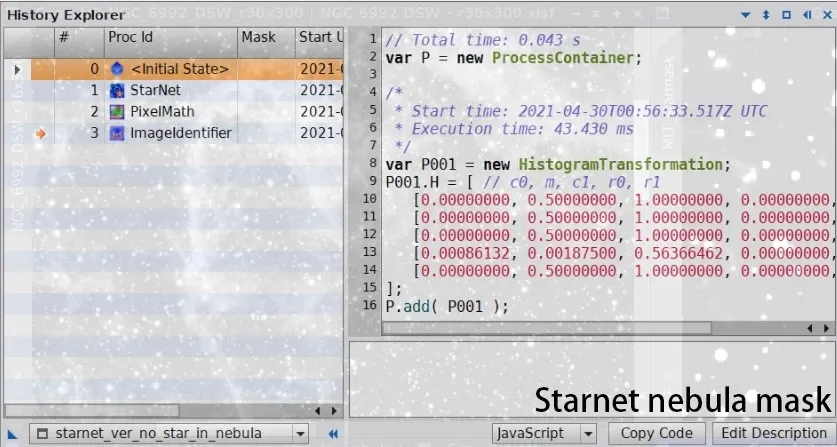
Il metodo MLT (circa 3 passaggi)
- Usare MLT (MultiscaleLinearTransform) per creare una maschera di stelle.
- Sottrarre questa maschera di stelle dall’immagine originale (Original).
- Si ottiene così la maschera di nebulosità preliminare.
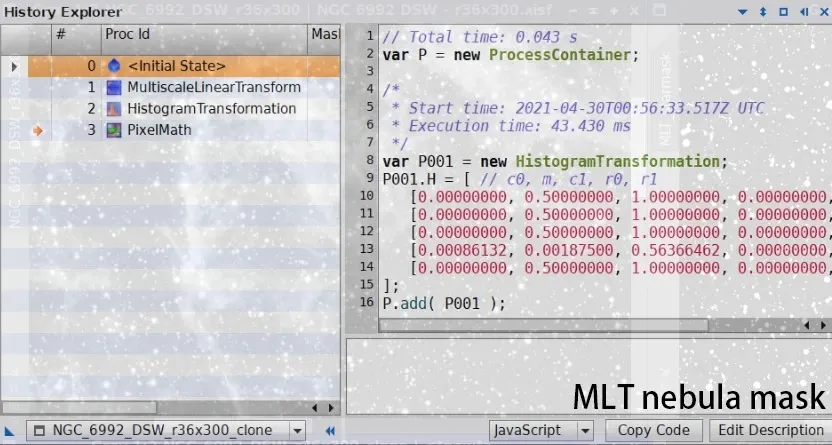
Il metodo StarNet (circa 2 passaggi)
- Usare StarNet per rimuovere le stelle.
- Dall’immagine di nebulosità senza stelle, sottrarre la maschera di stelle prodotta da StarNet.
La differenza tra i due metodi
La differenza maggiore tra i due è che StarNet è molto più veloce e, per di più, gran parte del tempo se ne va nel calcolo della rimozione delle stelle. Tuttavia, la selezione della nebulosità da parte di StarNet potrebbe non essere abbastanza completa, mentre la sua selezione delle stelle è molto completa (rispetto all’uso di MLT).
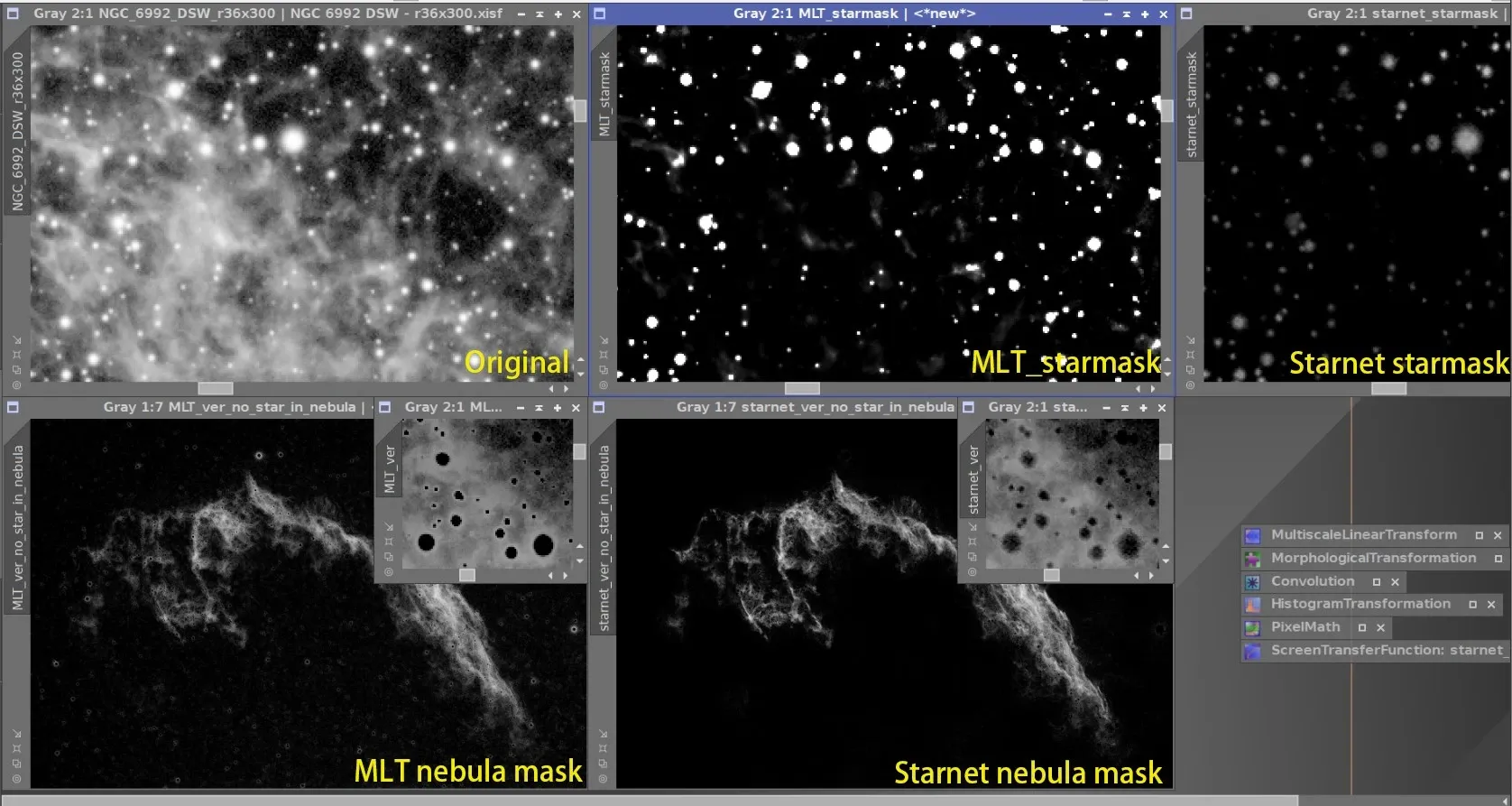
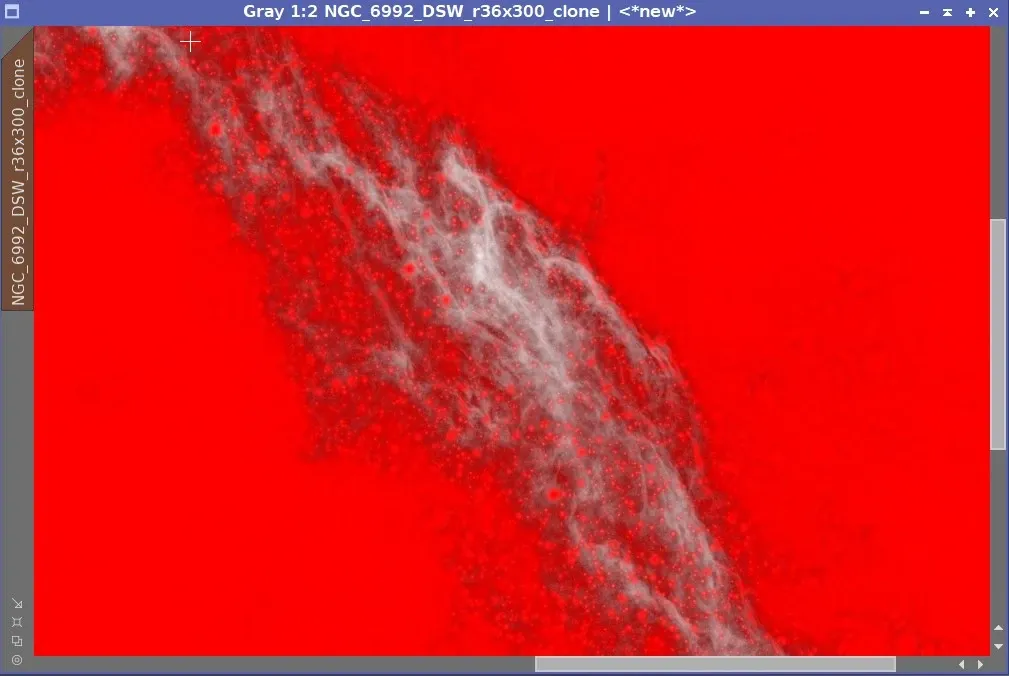
Naturalmente, le maschere di nebulosa ottenute sopra sono solo primi abbozzi e necessitano di ulteriori regolazioni prima di poter essere davvero usate, per esempio Binarize, Dilation, Histogram Transformation, Curve Transformation e così via. Il prodotto finito e pronto all’uso è più in basso (quello con il rosso), e il principio è semplice: mascherare dove va mascherato (come stelle e sfondo) e non mascherare dove non va (la nebulosità).
Perché non consiglio di farla con la selezione di Photoshop
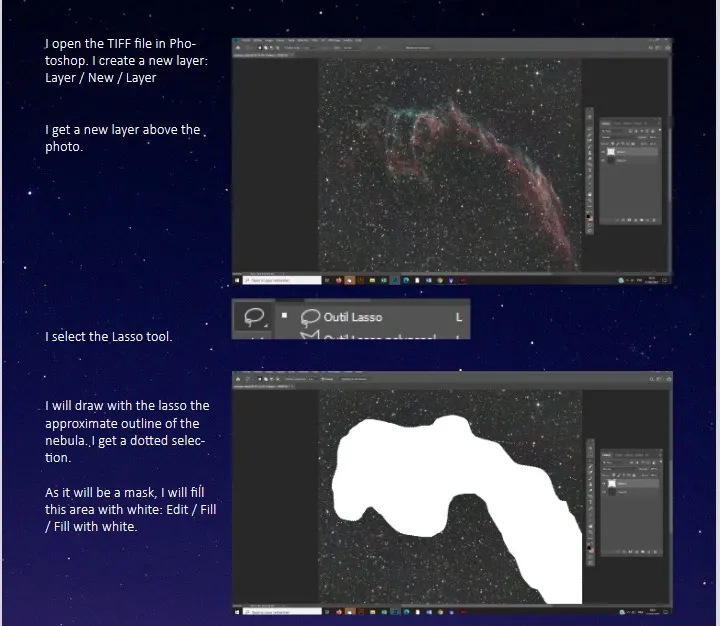
Infine, due parole sul metodo di quel materiale didattico, ossia creare una maschera tramite la selezione di Photoshop. È senz’altro semplice e comodo, ma il difetto è che seleziona un’area troppo grande e le stelle all’interno della selezione restano comunque lì. Di conseguenza, mentre si rafforza la nebulosità si rafforzano al contempo le stelle dentro la selezione, facendo sì che le stelle interne alla selezione differiscano da quelle esterne: ed è proprio questo che vogliamo evitare.